È possibile comporre in modo dinamico un messaggio per il pattern di convalida con un valore recuperato da un'origine dati Ciò serve a garantire che gli utenti inseriscano nel campo il valore corretto.
Ad esempio, è possibile visualizzare un messaggio di errore personalizzato quando gli utenti immettono il pattern errato in un campo.
Lo schema a cui ci si collega può presentare dati definiti per un pattern di convalida di questo tipo:
<form>
      <validationPattern dp_patternMessage="message1"/>
</form>
Il file dati a cui si punta può presentare dati definiti per un pattern di convalida di questo tipo:
<form>
      <validationPattern dp_patternMessage="DP Pattern Message - The order number pattern is: A9A9A9"/>
</form>
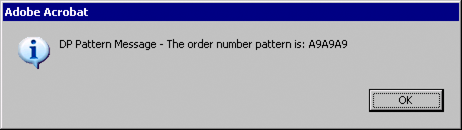
Quando si unisce il file di dati alla struttura del modulo e si immette un numero nel campo Numero ordine che non corrisponde al pattern previsto, viene visualizzata una finestra di dialogo di errore.
Un altro esempio potrebbe consistere nel fornire messaggi di errore personalizzati per i pattern in un'altra lingua. Il file dati a cui si punta può presentare dati definiti per pattern di convalida di questo tipo:
<form>
      <validationPattern dp_patternMessage="Le numéro de commande doit suivre le modèle suivant : A9A9A9"/>
</form>
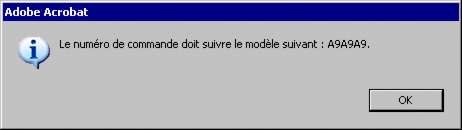
Quando si unisce il file di dati alla struttura del modulo e si immette un numero nel campo Numero ordine che non corrisponde al pattern previsto, viene visualizzata una finestra di dialogo di errore in francese.
Nota: Per utilizzare testo non ASCII (ad esempio accenti) nel file di dati, è necessario assicurarsi che il file sia appropriatamente codificato e che la codifica sia correttamente identificata nell'istruzione di elaborazione XML. Ad esempio:
<?xml version="1.0" encoding="UTF-8"?>
A questo scopo, è innanzitutto necessario verificare di avere eseguito le operazioni seguenti:
Nella palette Libreria oggetto, fare clic sulla categoria Standard e trascinare un oggetto nella struttura del modulo.
Ad esempio, inserire un oggetto Campo di testo.
(Facoltativo) Nella palette Oggetto, fare clic sulla scheda Campo e inserire una didascalia per l'oggetto nella casella Didascalia.
Ad esempio, digitare Order Number.
Fare clic sulla scheda Valore, quindi su Pattern convalida.
Nell'elenco per la selezione del tipo selezionare un pattern di convalida.
Ad esempio, selezionare l'opzione relativa al codice di avviamento postale canadese per visualizzare il pattern A9A 9A9 nella casella Pattern.
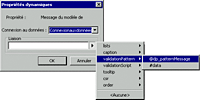
Fare clic sull'etichetta attiva di Messaggio pattern convalida.
Selezionare la connessione dati.
Nota: se non si è già connessi a un'origine dati, Binding dei dati predefinito è l'unica selezione presente nell'elenco Connessione dati.
Fare clic sul triangolo accanto alla casella Binding, quindi selezionare un binding.
Ad esempio, selezionare convalida > @dp_patternMessage.
La seguente stringa verrà visualizzata nella casella Binding:
$record.validation.dp_patternMessage

È possibile digitare questa stringa nella casella Elementi anziché selezionarla.
Al termine, fare clic su OK.
Visualizzare messaggio di errore utilizzando la scheda Anteprima PDF.
Ad esempio, nella scheda Anteprima PDF, immettere un numero di ordine che non corrisponda al pattern.