Découvrez comment définir la position et l'espacement de tableaux dans FrameMaker.
En règle générale, un tableau apparaît au-dessous de la ligne de texte qui contient le symbole d’ancrage. Il est toutefois possible de faire commencer un tableau en haut d’une page ou d’une colonne ou de le laisser flotter.
Si la colonne de texte dans laquelle est ancré un tableau flottant n’est pas suffisamment grande pour le contenir, le tableau flottant est déplacé vers la première colonne de texte qui peut l’accueillir. Toutefois, la ligne de texte contenant le symbole d’ancrage du tableau ne bouge pas. Si le tableau est renvoyé à la colonne suivante, le texte occupe l’espace au-dessous de la ligne qui contient le symbole d’ancrage.
L’espace entre un tableau et le paragraphe qui le précède est déterminé soit par le paramètre Au-dessus du tableau, soit par le paramètre Au-dessous du paragraphe, selon la valeur la plus élevée. Il en va de même pour le paragraphe qui suit. Lorsque le tableau se situe en haut ou en bas d’une colonne, le paramètre Au-dessus ou Au-dessous n’intervient pas.
Cliquez sur le tableau à modifier, puis choisissez .
Dans les propriétés de Base de la Configuration de tableaux, effectuez une ou plusieurs des opérations suivantes :
Saisissez les valeurs de retrait dans les champs Gauche et Droite.
Saisissez les valeurs d’espacement dans les champs Au-dessus et Au-dessous.
Spécifiez l’alignement dans le menu déroulant Alignement.
Spécifiez la position dans le menu déroulant Début.
Cliquez sur Appliquer.
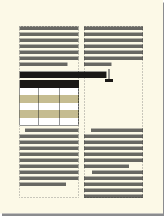
Si le symbole d’ancrage d’un tableau situé en haut d’une colonne s’affiche au-dessous d’un paragraphe de fusion de colonnes, le tableau apparaît dans la colonne suivante, juste au-dessous du paragraphe fusionné et non en haut de la colonne.

Apprenez à fusionner ou rediviser des tableaux et des cellules dans FrameMaker.
Les tableaux peuvent fusionner des colonnes dans des mises en page à colonnes multiples et leur position peut parfois varier en fonction des paragraphes fusionnés. La commande Fusionner n’affecte pas la structure d’un tableau et ne constitue pas une règle de formatage personnalisée.
Procédez de l’une des façons suivantes :
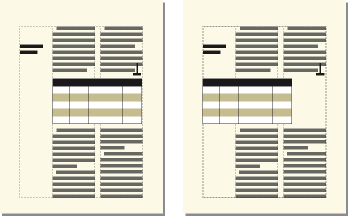
Ancrez le tableau dans un paragraphe fusionné. Un tableau ancré dans un paragraphe fusionné, quelle que soit la largeur du tableau, recouvre toujours la zone de texte sur toute sa largeur.
Dans le cas de documents structurés, ancrez le tableau dans un élément paragraphe formaté pour permettre la fusion des colonnes. Si le tableau est assez large, il fusionne les colonnes sur toute la largeur. S’il est trop étroit, le plan du tableau occupe néanmoins toute la largeur.

Elargissez le tableau sur une seconde colonne de la zone courante. Si vous voulez que le tableau fusionne à la fois la zone de titres de marge et la zone courante, prolongez-le dans la zone de titres de marge.

Pour rediviser un tableau ancré dans un paragraphe ou un élément paragraphe fusionné, déplacez l’ancre vers un élément ou un paragraphe non fusionné.
Pour rediviser un tableau ancré dans un paragraphe ou un élément paragraphe non fusionné, redimensionnez la largeur des colonnes du tableau par rapport à la colonne de texte.
Si vous fusionnez des cellules avec du contenu, celui-ci fusionne également, ce qui crée un paragraphe distinct pour chaque cellule fusionnée.
Procédez de l’une des façons suivantes :
Sélectionnez les cellules à fusionner et choisissez .
Sélectionnez les cellules à rediviser, puis choisissez . Le contenu de la cellule fusionnée apparaît dans la nouvelle cellule en haut à gauche et non dans les cellules d’origine.
Découvrez comment faire pivoter des cellules et des tableaux, et insérer un tableau pivoté dans une page contenant du texte non pivoté dans FrameMaker.
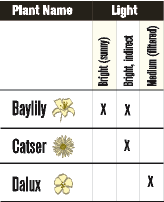
Lorsque vous faites pivoter une cellule dans un tableau, vous pouvez y entrer des données comme dans n’importe quelle autre cellule.
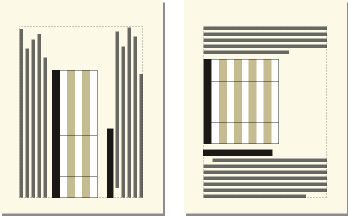
Vous pouvez également faire pivoter un tableau entier en le plaçant dans un cadre ancré pivoté. Un tableau pivoté peut se trouver dans un cadre ancré sur une page dont le texte n’est pas pivoté ou sur une page pivotée (qui utilise une maquette pivotée). Placez le tableau dans une page pivotée au lieu de le faire pivoter si vous voulez faire pivoter simultanément ses éléments d’arrière-plan (en-têtes ou pieds de page notamment), ainsi que le texte courant. Il est impossible de modifier un tableau contenu dans une page pivotée.
La rotation d’une cellule ou d’une page contenant un tableau n’affecte pas la structure de ce dernier et ne constitue pas une règle de formatage personnalisée.


Sélectionnez les cellules à faire pivoter et choisissez .
Indiquez l’orientation à appliquer aux cellules et cliquez sur Rotation.
Insérez un cadre ancré et dessinez une zone de texte à l’intérieur.
Insérez le tableau dans la zone de texte.
Sélectionnez la zone de texte, choisissez , et faites pivoter la zone de texte dans le sens inverse des aiguilles d’une montre. Vous pouvez ajuster la taille de la zone de texte ou du cadre ancré afin d’afficher l’intégralité du tableau.
Cliquez sur le texte à l’endroit où vous voulez ancrer le tableau.
Sélectionnez un élément graphique pour les cadres ancrés vides dans le catalogue Eléments, puis cliquez sur Insérer.
Sélectionnez l’option En dessous de la ligne courante dans le menu déroulant Position d’ancrage, définissez la largeur et la hauteur du cadre et cliquez sur Nouveau cadre. Faites en sorte que le cadre soit légèrement plus grand que le tableau.
Dessinez une zone de texte dans le cadre ancré. Sélectionnez , puis cliquez sur l’outil Placer une zone de texte.
dans le panneau Conteneur Outils. Faites glisser le pointeur pour dessiner le cadre, puis cliquez sur l’option Définir dans la boîte de dialogue qui s’affiche.
Cliquez sur la zone de texte et choisissez pour insérer un tableau non structuré.
Sélectionnez et faites pivoter la zone de texte. Vous pouvez ajuster la taille de la zone de texte ou du cadre ancré afin d’afficher l’intégralité du tableau.
Créez une maquette avec rotation et appliquez-la à la page courante dans laquelle figure le tableau.
Si suite aux modifications, le tableau passe à une autre page, vous devrez appliquer de nouveau les maquettes.
Annulez la rotation de la zone de texte, modifiez le tableau, puis faites-le de nouveau pivoter lorsque vous avez terminé.
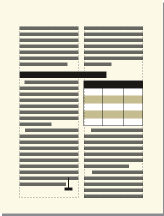
Découvrez comment insérer des sauts de page dans un tableau et définir le nombre minimum de lignes dans FrameMaker.
Lorsque les lignes d’un tableau ne tiennent pas toutes dans une colonne de texte, certaines d’entre elles s’affichent dans la colonne ou sur la page suivante. Vous pouvez toutefois déterminer la façon dont le tableau est réparti dans les différentes pages ou colonnes. Vous pouvez par exemple définir le nombre minimal de lignes à afficher sur une page ou dans une colonne ou spécifier de toujours garder deux lignes solidaires sur la même page ou dans la même colonne. Vous pouvez également forcer un saut de ligne dans un tableau.
Lorsque vous insérez un tableau, le nombre minimal de lignes sur une page ou dans une colonne est déterminé par son format. Ce nombre peut être modifié dans la boîte de dialogue Configuration de tableaux.
La solidarité de deux lignes et le saut de page forcé sont indépendants du format de tableau. Il s’agit de paramètres personnalisés que vous définissez au cas par cas. Si vous appliquez un autre format, ces paramètres resteront inchangés.
Lorsqu’un tableau ne tient pas sur une page ou dans une colonne, l’emplacement du saut de page dépend du nombre de lignes orphelines autorisé. Le paramètre Lignes orphelines détermine le nombre minimal de lignes courantes à conserver sur une même page ou dans une même colonne.
Cliquez sur le tableau à modifier, puis choisissez .
Dans les propriétés de Base de la Configuration de tableaux, entrez le nombre de lignes dans la zone Lignes orphelines. Le nombre peut être compris entre 1 et 255.
Cliquez sur Appliquer.
Sélectionnez la ligne que vous voulez rendre solidaire de la ligne suivante ou précédente et choisissez .
Dans la zone Conserver avec, choisissez Ligne suivante ou Ligne précédente, puis cliquez sur Définir.
Tout comme vous pouvez décider de faire toujours débuter un tableau ou un paragraphe en haut d’une page ou d’une colonne, vous pouvez faire de même avec une ligne de tableau particulière. Libre à vous de supprimer le saut de page par la suite.
Cliquez sur la ligne à modifier, puis choisissez .
Procédez de l’une des façons suivantes :
Pour forcer le passage de la ligne en haut de la colonne suivante, choisissez l’option En haut de colonne ou l’une des options En haut de page dans le menu déroulant Début ligne.
Pour supprimer un saut de page, choisissez Indéterminé dans le menu déroulant Début ligne.
Cliquez sur Définir-