Importation de graphiques
Vous pouvez désormais importer dans FrameMaker XML Author des fichiers Adobe® Photoshop®, JPEG 2000, SVG et Adobe® Illustrator®. Utilisez Fichier > Importer > Fichier pour importer des graphiques.
Vous pouvez importer un graphique dans un cadre graphique ancré ou non, dans un rectangle utilisé comme cadre de contour ou directement sur une page. Si vous souhaitez que le graphique se déplace avec le texte lors de la modification du document (par exemple, un graphique dans de longs documents ou des documents destinés à une conversion HTML), importez-le dans un cadre ancré. Pour que le graphique reste au même endroit (comme un logo ou un en-tête), importez-le sur la page et placez-le à l’endroit souhaité.
Lorsque vous importez un graphique, vous pouvez spécifier un filtre d’importation basé sur le format du graphique. Lors de l’importation d’un bitmap, vous spécifiez également son échelle en points par pouce (ppp). Plus la valeur (en ppp) est élevée, plus la taille du graphique sur la page est petite.
Lorsque vous copiez une image, que ce soit par copie ou référence, dans un document, vous pouvez spécifier un chemin HTTP à partir duquel importer le graphique. Le chemin HTTP est conservé lors de la conversion XML bidirectionnelle.
Utilisation des chemins d’accès lors de l’importation par référence
Importation d’un graphique
1)Spécifiez la position du graphique en procédant de la façon suivante :
•Pour placer le graphique importé dans un cadre graphique, sélectionnez un cadre existant ou placez un point d’insertion dans une zone de texte.
•Pour placer directement le graphique importé sur une page, cliquez dans la marge de la page.
•Pour utiliser un rectangle dessiné pour définir la taille du graphique en mode point importé, sélectionnez un rectangle existant ou dessinez-en un (ne sélectionnez pas un cadre ancré ou non ancré). Le graphique importé remplace le rectangle, si l’option Cadrer dans le rectangle sélectionné est sélectionnée lors de l’importation, mais garde son rapport hauteur-largeur.
•Pour remplacer un graphique existant, sélectionnez-le.
2)Choisissez Fichier > Importer > Fichier.
3)Sélectionnez le fichier graphique à importer ou indiquez son chemin HTTP, ainsi que la méthode d’importation.
4)Cliquez sur Importer.
5)Si la boîte de dialogue Type de fichier inconnu s’affiche lorsque vous cliquez sur Importer, sélectionnez un type de fichier dans la liste de sélection et cliquez sur Convertir.
6)Si vous importez un graphique en mode point, choisissez une option de mise à l’échelle ou Cadrer dans le rectangle sélectionné et cliquez sur Définir.
astuce: Pour obtenir une impression optimale, choisissez comme valeur ppp un quotient exact (ou très proche) de la résolution de l’imprimante. Pour une présentation optimale à l’écran, choisissez une valeur ppp qui divise de manière égale la résolution d’écran (sous Windows, la résolution d’écran est généralement de 96 ppp).
Méthodes de liaison et d’importation
Redimensionnement de graphiques importés
Importation de fichiers JPEG 2000
FrameMaker XML Author prend en charge le format JPEG 2000, version du format très connu de compression d’image JPEG.
Lors de l’importation de fichiers JPEG 2000, le filtre convertit les modes de couleurs pris en charge tels que RVB, CMJN, Grayscale et LAB, mais ignore les modes non pris en charge tels qu’Index par exemple. Les images 16 bits par canal ne sont pas prises en charge par le filtre.
1)Choisissez Fichier > Importer > Fichier.
2)Indiquez le fichier à importer, puis sélectionnez Importation par référence ou Copier dans le document.
3)Cliquez sur Importer. Si la boîte de dialogue Type de fichier inconnu s’affiche, sélectionnez JPC, J2C, JPX, JPF, J2K ou JP2 puis cliquez sur Convertir.
Importation d’images SVG
Lorsque vous importez un graphique SVG (Scalable Vector Graphic), la boîte de dialogue Importation SVG permet à l’utilisateur de sélectionner la qualité de pixellisation de l’image. En augmentant la qualité de pixellisation, les versions imprimées et PDF sont plus nettes, mais la taille du fichier et la durée d’importation de l’image augmentent également.
FrameMaker XML Author imprime des images SVG (Scalable Vector Graphic) sur des imprimantes PostScript en convertissant les images en graphiques vectoriels à l’aide du format EPS (Encapsulated PostScript). Pour les imprimantes autres que PostScript, le format FrameImage est utilisé.
Par ailleurs, lorsque vous créez un fichier PDF à partir d’un document contenant une image SVG, cette image s’affiche sous forme de vecteurs, ce qui améliore son aspect dans Acrobat et vous permet d’effectuer un zoom avant sans aucun phénomène de pixellisation.
remarque: les animations contenant des images SVG incorporées ne fonctionnent pas dans FrameMaker XML Author.
1)Choisissez Fichier > Importer > Fichier.
2)Cliquez sur Importer.
3)Indiquez le fichier à importer, puis sélectionnez Importation par référence ou Copier dans le document.
4)Cliquez sur Importer.
5)Dans la boîte de dialogue Importer SVG, indiquez la qualité de l’image.
6)Indiquez les dimensions de l’image si elles diffèrent de la taille par défaut (vous ne pouvez pas effectuer de mise à l’échelle proportionnelle dans cette boîte de dialogue).
7)Cliquez sur Définir.
remarque: suivant la qualité de la pixellisation et la mémoire dont vous disposez, l’importation de l’image SVG peut prendre plusieurs minutes.
Importation de fichiers Adobe Photoshop
FrameMaker XML Author prend en charge l’importation de fichiers Adobe Photoshop (PSD). Les fichiers PSD y sont convertis au format FrameImage natif et les couleurs (RVB, CMJN, LAB, Indexed, Grayscale ou Bitmap Photoshop) sont converties en RVB.
L’importation de fichiers PSD se déroule de la même manière que l’importation d’autres types de graphiques.
Importation de fichiers Adobe Illustrator
Lorsque vous importez un fichier Adobe Illustrator dans FrameMaker XML Author, ce fichier est traité comme un objet graphique et une seule page peut être importée à la fois. L’importation peut se faire par copie ou par référence. Il est possible d’afficher et d’imprimer les couleurs quadri et les tons directs.
remarque: il se peut que les graphiques utilisant la transparence ne s’impriment pas correctement sur les imprimantes PostScript de niveau 1 ou non PostScript. Si vous exécutez FrameMaker XML Author en utilisant l’option -noapi (./maker.exe -noapi), vous ne pourrez pas importer de fichiers PDF.
1)Dans FrameMaker XML Author, choisissez Fichier > Importer > Fichier, puis spécifiez le fichier Illustrator à importer.
2)Sélectionnez Importer par référence ou Copier dans le document.
3)Cliquez sur Importer.
4)Si le fichier comporte plusieurs pages, indiquez le numéro de la page souhaitée dans la zone de texte prévue à cet effet.
5)Cliquez sur Sélectionner.
Les fichiers Illustrator sont importés à la taille de page du fichier. Redimensionnez le cadre ancré afin de rogner les espaces blancs provenant de l’image.
Recherche des graphiques manquants
A l’ouverture d’un document contenant des fichiers graphiques importés par référence, FrameMaker XML Author recherche les fichiers référencés. S’il ne peut trouver un tel graphique, il affiche une boîte de dialogue.
Recherche d’un graphique que FrameMaker XML Author ne trouve pas
1)Si FrameMaker XML Author affiche la boîte de dialogue Fichier manquant, procédez de la façon suivante :
•Pour rechercher et afficher le graphique, sélectionnez-le à l’aide de la liste de sélection et cliquez sur Utiliser nouveau chemin d’accès. FrameMaker XML Author utilise le nouveau chemin d’accès pour rechercher les autres fichiers manquants à l’ouverture du document. Ainsi, si vous déplacez tous les fichiers graphiques à un autre emplacement, vous ne spécifiez le nouveau chemin qu’une seule fois.
•Pour ignorer le fichier graphique, cliquez sur Ignorer ce fichier. Le fichier ignoré s’affiche sous la forme d’un rectangle gris dans le document. A la prochaine ouverture du document, FrameMaker XML Author tente à nouveau de trouver le fichier.
•Pour ignorer les autres fichiers introuvables, cliquez sur Ignorer les fichiers manquants.
2)Cliquez sur Continuer.
Affichage du nom de fichier d’un graphique importé
1)Sélectionnez le graphique importé par référence et choisissez Graphiques > Caractéristiques. Le nom et le chemin d’accès du graphique s’affichent dans le panneau.
Insertion d’éléments graphiques importés dans des documents structurés
Certains éléments graphiques sont définis de sorte que vous puissiez importer un graphique en même temps que l’élément. Lorsque vous insérez l’élément, FrameMaker XML Author affiche une boîte de dialogue d’importation. Le graphique importé s’affiche dans un cadre ancré inséré sous la ligne comportant le symbole d’ancrage et la taille du cadre est automatiquement ajustée au graphique.
Graphique importé dans un cadre ancré
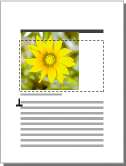
Après avoir inséré l’élément, vous pouvez modifier le cadre en le déplaçant, le redimensionnant, etc.
Vous serez peut-être amené à importer un graphique dans un cadre ancré existant, notamment si vous avez utilisé un élément graphique qui a inséré un cadre vide dans le document.
Lorsque vous importez un élément graphique, vous pouvez l’intégrer à votre document (importation par copie) ou maintenir un lien avec l’application ou le document source (importation par référence).
Remplissage et modification des cadres ancrés
Méthodes de liaison et d’importation
Insertion d’un élément graphique importé
1)Cliquez à l’endroit auquel vous souhaitez ancrer le cadre.
2)Sélectionnez un élément graphique importé dans le Catalogue d’éléments et cliquez sur Insérer.
Vous pouvez également utiliser la commande Fichier > Importer > Fichier pour insérer un élément. Sélectionnez un fichier et cliquez sur Importer. Si plusieurs éléments graphiques importés sont disponibles, faites votre choix dans le menu déroulant Balise d’élément de la boîte de dialogue qui s’affiche alors.
3)Sélectionnez le fichier graphique à importer et précisez s’il doit être importé par copie ou par référence.
4)Cliquez sur Importer.
5)Si la boîte de dialogue Type de fichier indéterminé s’affiche, sélectionnez un type de fichier dans la liste de sélection et cliquez sur Convertir.
6)Si le graphique importé est une image en mode point, choisissez une échelle dans le menu déroulant et cliquez sur Définir. Plus la valeur en ppp (points par pouce) est élevée, plus la taille du graphique affiché sur la page sera petite.
Un cadre ancré contenant le graphique importé apparaît dans la fenêtre de document et un symbole d’ancrage ( ) s’affiche au point d’insertion. Une bulle avec le fragment de texte <GRAPHIQUE> apparaît dans la Vue de la structure.
Si aucun élément graphique importé n’est disponible dans l’emplacement souhaité, vous pouvez utiliser un élément non valide. Après l’avoir inséré, consultez votre développeur pour savoir comment le rendre valide pour cet emplacement.
Modification de la sélection d’éléments disponibles dans un document structuré
Utilisation d’un élément graphique importé non valide
1)Procédez de l’une des façons suivantes :
•Pour utiliser un élément dans une autre partie du document, insérez l’élément dans un emplacement valide puis déplacez-le ou bien utilisez le paramètre Tous les éléments pour rendre l’élément valide partout, puis insérez-le à l’endroit souhaité.
•Pour insérer un élément non valide avec la balise par défaut GRAPHIQUE, utilisez la commande Fichier > Importer > Fichier pour importer un graphique. (L’élément porte une balise par défaut si aucun élément graphique importé défini n’est disponible.)
Ajout d’un graphique importé dans un cadre ancré existant
1)Sélectionnez le cadre et utilisez la commande Fichier > Importer > Fichier pour importer le graphique.