|
|
In Meetings mitarbeiten
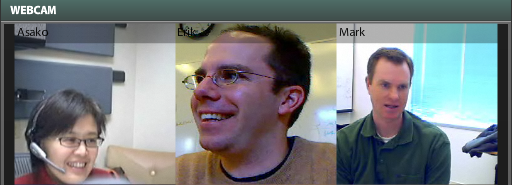
Senden über eine WebcamMithilfe des Webcam-Pods können Meetingveranstalter und -teilnehmer Live-Videos über ihre Webcams übertragen. Die Veranstalter und Teilnehmer können ihre Kamera jederzeit während des Meetings freigeben, anhalten oder stoppen. Falls erforderlich, kann der Veranstalter auch die Kamera eines anderen Veranstalters oder Teilnehmers stoppen oder anhalten. Die Zuschauer können die Webcams anzeigen.
Hinweis: Die Übertragung von Live-Videos funktioniert bei der Verwendung von Breitbandverbindungen am besten. Bei Teilnehmern mit langsameren Verbindungen kann die Anzeige unregelmäßig sein oder unterbrochen werden. Videos werden standardmäßig mit hoher Bandbreite übertragen. Diese Einstellung kann vom Veranstalter durch klicken auf „Meeting“ > „Voreinstellungen“ > „Webcam“ klickt.
Wenn Sie Ihre Kamera freigeben, wird Ihr Live-Video im Webcam-Pod angezeigt. Die Videobilder werden automatisch angeordnet und in der Größe angepasst, wenn weitere Veranstalter und Teilnehmer ihre Kameras freigeben oder stoppen. Die Größe der Videobilder wird auch angepasst, wenn der Veranstalter die Größe des Webcam-Pods ändert.
 Öffnen Sie den Webcam-Pod durch Klicken auf „Pods“ > „Webcam“.
Klicken Sie im Webcam-Pod auf „Eigene Kamera starten“.
Wenn Sie von Flash Player aufgefordert werden, den Zugriff auf die Kamera zu ermöglichen, lassen Sie es zu. Beim Verwenden der eingebauten Kamera auf einem Macintosh®-Computer müssen Sie möglicherweise „USB-Video“ auswählen.
Klicken Sie je nach Bedarf auf „Anhalten“  oder „Stopp“ oder „Stopp“  in der oberen rechten Ecke des Video-Feeds. in der oberen rechten Ecke des Video-Feeds.
(Optional) Wenn Sie ein Veranstalter sind, können Sie die Kamera eines anderen Teilnehmers anhalten oder stoppen. Durch Anhalten der Kamera eines anderen Teilnehmers wird die Übertragung von der Kamera in Ihrem Webcam-Pod vorübergehend angehalten. In den Webcam-Pods der anderen Teilnehmer wird die Übertragung von der Kamera fortgesetzt. Durch Stoppen der Kamera eines anderen Teilnehmers wird die Übertragung für alle Meetingteilnehmer gestoppt.
Nutzen von TelefonkonferenzenIhr Adobe-Konto verfügt über eine Telefonkonferenznummer und eine Veranstalter-ID. Zudem umfasst es eine Teilnehmer-ID, mit der sich die Teilnehmer per Telefon in Ihr Online-Meeting einwählen können. Hinweis: Bei Verwendung der Telefonkonferenzfunktion von Adobe fallen die üblichen Gebühren für Ferngespräche an.
Klicken Sie auf „Meeting“ > „Voreinstellungen“ > „Telefonkonferenz“.
Führen Sie einen der folgenden Schritte aus:
- Telefonkonferenzinformationen für Teilnehmer anzeigen
- Zeigt eine Benachrichtigungsmitteilung mit detaillierten Telefoninformationen und eine Telefonkonferenzschaltfläche in der Menüleiste des Meetingraums an. Die Meldung wird den Teilnehmern beim Betreten des Meetingraums angezeigt. Die Schaltfläche für Telefonkonferenzen ist während des Meetings verfügbar. Wenn die Option nicht aktiviert ist, wird die Benachrichtigungsmeldung nicht eingeblendet und in der Menüleiste der Teilnehmer wird keine Telefonkonferenzschaltfläche angezeigt.
- Adobe-Konferenz
- Zeigt die Nummer der ConnectNow-Telefonkonferenz und die Teilnehmer-ID für Meetingteilnehmer an. Als Veranstalter sehen Sie auch eine kontospezifische Veranstalter-ID.
- Andere Konferenzen
- Wählen Sie „Andere Konferenzen“, um Teilnehmern eine alternative Telefonkonferenznummer anzuzeigen. Sie können beispielsweise eine Konferenztelefonnummer oder nationale und internationale Nummern eingeben. Abhängig von den Funktionen, die Ihr Telefonkonferenzanbieter zur Verfügung stellt, können Sie außerdem eine Veranstalter-ID und eine Teilnehmer-ID eingeben.
Verwenden von Voice over Internet Protocol (VoIP)Für Audio in ConnectNow-Meetings können Sie VoIP verwenden. VoIP stellt eine Alternative zur Verwendung der Telefonkonferenznummer und Veranstalter-ID von Adobe dar, die mit Ihrem Konto bereitgestellt werden. Bei VoIP verwenden die Veranstalter und Teilnehmer Mikrofone und Kopfhörer (empfohlen), um Gespräche über das Internet zu übertragen. Mitglieder des Publikums können ihre Headsets oder Lautsprecher zum Zuhören aber nicht zum Sprechen verwenden.
Wenn Sie VoIP für die Audioübertragung verwenden, können Sie die Audioeinstellungen ändern. Beispielsweise können Sie das Mikrofon und die Lautsprecher einrichten und testen.
Klicken Sie auf „Meeting“ > „Voreinstellungen“ > „Mikrofon und Lautsprecher“.
Nutzen Sie das Mikrofon-Menü, um ein Mikrofon auszuwählen. (Es werden alle auf Ihrem Computer verfügbaren Mikrofone aufgelistet.)
Verwenden Sie den Schieberegler, um die Lautstärke des Mikrofons einzustellen.
Klicken Sie auf „Mikrofon testen“, um zu prüfen, ob das Mikrofon ordnungsgemäß funktioniert.
Klicken Sie auf „Lautsprecher testen“, um zu prüfen, ob die Lautsprecher auf die richtige Lautstärke eingestellt sind.
Ihren Computerbildschirm freigebenSie können ein einzelnes Fenster, alle geöffneten Fenster einer Anwendung oder Ihren gesamten Desktop für Teilnehmer eines Meetings freigeben.
Klicken Sie im Bildschirmfreigabe-Pod („Pods“ > „Screen Sharing“) auf „Meinen Computerbildschirm freigeben“.
Wählen Sie im Fenster „Bildschirmfreigabe starten“ eine der folgenden Optionen aus:
- Desktop
- Gibt Ihren gesamten Desktop frei. Wenn mehr als ein Monitor an Ihren Computer angeschlossen ist, erscheint ein Desktop für jeden Monitor. Wählen Sie den Desktop aus, den Sie freigeben möchten.
Hinweis: Wenn Sie nicht möchten, dass andere Einblick in Ihre privaten Daten erhalten, sollten Sie Ihr E-Mail- und Instant Messaging-Programm schließen.
- Fenster
- Gibt ein oder mehrere Fenster frei, die auf Ihrem Computer geöffnet sind. Wählen Sie aus der Liste das/die Fenster aus, das/die Sie freigeben möchten.
- Anwendungen
- Gibt eine Anwendung und alle damit verbundenen Fenster frei, die auf Ihrem Computer geöffnet sind. Wählen Sie die Anwendung(en) aus, die Sie freigeben möchten.
Klicken Sie im Fenster „Bildschirmfreigabe starten“ auf „Freigeben“, um die Freigabe zu beginnen.
Hinweis: Um anzuzeigen, was andere Teilnehmer sehen, klicken Sie auf „Bildschirmvorschau“ im unteren Bereich des Freigabe-Pods.
Klicken Sie in dem freigegebenen Element auf die rote Schaltfläche „Freigabe beenden“, um die Freigabe zu beenden oder eine andere Freigabeoption auszuwählen.
Bildschirmsteuerung an einen anderen Teilnehmer übergebenBei der Bildschirmfreigabe können Sie die Steuerung des gesamten Desktops, Fensters oder der Anwendung an einen anderen Host oder Teilnehmer übergeben. Ein Veranstalter oder Teilnehmer kann auch die Bedienung des Computers eines anderen Teilnehmers anfordern. Solche Anforderungen müssen angenommen oder verweigert werden, und die jeweiligen Besitzer der Computer können die Bedienung jederzeit wiedererlangen.
Klicken Sie während der Freigabe Ihres Bildschirms in einem Meeting auf einen Namen im Teilnehmerlisten-Pod.
Wählen Sie aus dem Popupmenü die Option „Diesem Benutzer die Bedienung meines Computers übergeben“.
Um die Steuerung wiederzuerlangen, klicken Sie auf die Schaltfläche „Bedienung abbrechen“.
Einen freigegebenen Bildschirm zoomen oder auf Vollbild umschaltenTeilnehmer können den Dokumentenansichtsbereich mithilfe der Steuerelemente im unteren Bereich des freigegebenen Bildschirms vergrößern Die Steuerelemente werden sichtbar, sobald der Mauszeiger über diese fährt. Bei bestimmtem Zoom erscheinen Bildlaufleisten am rechten und unteren Rand des Dokumentenansichtsbereichs. Der Zeiger verwandelt sich zu einer Hand, mit der Sie überall im Dokument navigieren können.
 Teilnehmer können mithilfe der Steuerelemente Folgendes tun: Um den Bildschirmfreigabe-Pod auf Ihrem Bildschirm zu maximieren, klicken Sie auf „Vollbild“. (Um den Bildschirm wieder zu minimieren, drücken Sie die Escape-Taste auf Ihrer Tastatur.)
Verwenden Sie das Zoom-Werkzeug, um die Ansicht des freigegebenen Inhalts in mehreren Stufen zu vergrößern bzw. zu verkleinern.
Bei einer Zoomstufe, bei der die Bildlaufleisten erscheinen, klicken Sie auf das Zeigersymbol, um dem Mauszeiger des Moderators zu folgen. Um unabhängig vom Moderator scrollen zu können, klicken Sie erneut auf das Zeigersymbol.
Um die Steuerung des Bildschirms des Moderators anzufordern, klicken Sie auf das Steuerradsymbol.
Hinweis: Wenn Sie Veranstalter sind, sollten Sie das freigegebene Fenster maximieren. Falls Sie beispielsweise ein Dokument freigegeben haben, maximieren Sie das Anwendungsfenster, in dem das Dokument angezeigt wird. Durch Maximieren des Fensters wird das Dokument allen Teilnehmern so groß wie möglich angezeigt. (Die Teilnehmer können die Größe des Dokuments dann mithilfe des Zoomwerkzeugs oder der Vollbildschaltfläche weiter anpassen.)
Aufzeichnen von Notizen während eines MeetingsVeranstalter und Teilnehmer können den Pod für freigegebene Notizen nutzen, um Meetingnotizen aufzuzeichnen oder Abläufe und weitere Meetinginformationen anzuzeigen. Die Zuschauer können keine Notizen eingeben, sie können sie allerdings lesen. Der Text bleibt während des gesamten Meetings oder bis ein Veranstalter oder Teilnehmer ihn löscht im Freigegebene Notizen-Pod sichtbar.
Geben Sie Text im Pod für freigegebene Notizen ein.
(Optional) Verwenden Sie die Optionen zur Textformatierung. Sie können den Schriftgrad ändern, Punktelisten erstellen, Text fett oder kursiv formatieren und die Textfarbe bearbeiten.
(Optional) Um die Notizen als Microsoft Word-Datei (.doc) zu speichern, klicken Sie vor Ende des Meetings in der Formatierungsleiste auf „Speichern“  . (Notizen werden am Ende eines Meetings automatisch gelöscht.) . (Notizen werden am Ende eines Meetings automatisch gelöscht.)
Hinweis: Die Teilnehmer können die Notizen nur speichern, wenn sie über das ConnectNow-Add-in am Meeting teilnehmen. Mitglieder des Publikums können keine Notizen speichern, aber die Inhalte des Pods für gemeinsame Notizen kopieren und diese in einem anderen Programm wie Notepad oder Microsoft Word einfügen.
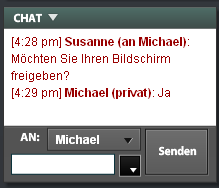
Senden von Chat-NachrichtenSie können eine Chat-Nachricht an einen anderen Teilnehmer, an alle Veranstalter des Meetings oder an alle Teilnehmer senden. Wenn Sie eine Chat-Nachricht erhalten, werden der Name des Senders und die Nachricht im Chat-Pod angezeigt. Wenn die Nachricht nur an Sie gesendet wurde, enthält sie außerdem den Vermerk „(privat)“.
ConnectNow unterstützt die folgenden Emoticons im Chat-Pod:
Tastenkombination
|
Symbol
|
|---|
:-) oder :)
|

|
:( oder :-(
|

|
;) oder ;-)
|

|
:D oder :-D
|

|
:p oder :P oder :-p oder :-P
|

|
X-( oder X(
|

|
(Optional) Wählen Sie eine benutzerdefinierte Schriftfarbe für Ihre Chat-Nachrichten, indem Sie im Chat-Pod den Farbwähler verwenden.
Hinweis: Die Schriftfarbe für private Chats ist immer rot. Nachrichten, die nur an den Veranstalter gesendet werden, sind immer blau. Diese Farben gelten auch, wenn Sie die Chat-Schriftfarbe in den Voreinstellungen ändern.
Geben Sie Ihre Nachricht im Chatfeld ein.
Klicken Sie auf „Senden“.
Hinzufügen von Zeitstempeln zu Chat-Nachrichten.Wenn der Veranstalter Zeitstempel für Chat-Nachrichten aktiviert hat, wird neben dem Namen des Senders in der Nachricht die Zeit angezeigt.
Klicken Sie auf „Meeting“ > „Voreinstellungen“ > „Chat“.
Wählen Sie die Option zum Anzeigen von Zeitstempeln bei Chatnachrichten.
Wählen Sie AM/PM oder eine 24-Stunden-Uhr aus.
Deaktivieren privater ChatsÜber private Chats können Teilnehmer Chat-Nachrichten an andere Teilnehmer senden, ohne dass der Veranstalter oder andere Teilnehmer die Chat-Nachricht sehen können.
Klicken Sie auf „Meeting“ > „Voreinstellungen“ > „Chat“.
Deaktivieren Sie die Option „Private Chats für Teilnehmer aktivieren“.
Speichern von Chat-TextSie können Chat-Text als Microsoft Word-Datei (.doc) speichern.
Klicken Sie in der Titelleiste des Chat-Pods auf den Pfeil nach unten und wählen Sie die Option „Speichern unter“ aus.
Wählen Sie einen Speicherort für die Datei aus und klicken Sie auf „Speichern“.
Zeichnen auf dem Bildschirm mit dem WhiteboardMithilfe des Whiteboards können die Veranstalter und Teilnehmer Konzepte, Flussdiagramme, Beispiele für Benutzeroberflächen, Anmerkungen und andere grundlegende Diagramme zeichnen und einfügen. Mitglieder des Publikums können das Whiteboard sehen.
Wählen Sie „Pods“ > „Whiteboard“.
Wählen Sie im Whiteboard-Pod ein Werkzeug aus, z. B. das Textwerkzeug oder das Pfeilwerkzeug, und klicken Sie in das Whiteboard.
(Optional) Wenn die Werkzeugleiste für das Whiteboard stört, können Sie sie an eine andere Position im Pod ziehen.
Schreiben auf dem Bildschirm während der BildschirmfreigabeBei der Bildschirmfreigabe haben die Veranstalter und Teilnehmer die Möglichkeit, die Bildschirmanzeige vorübergehend zu unterbrechen und mithilfe der Zeichenwerkzeuge des Whiteboards Anmerkungen einfügen. Mitglieder des Publikums können sehen, wie auf dem Bildschirm Notizen hinzugefügt werden, aber selber nicht teilnehmen.
Klicken Sie in der Bildschirmfreigabepalette im Pod zum Einfügen von Anmerkungen auf „Start“. Im Bildschirmfreigabe-Pod wird der freigegebene Bildschirm zusammen mit einer Reihe von Anmerkungswerkzeugen angezeigt.
Verwenden Sie die Werkzeuge, um den freigegebenen Bildschirm mit Anmerkungen zu versehen. Sie können z. B. Pfeile, Formen und Textkommentare hinzufügen. Wenn Sie den mit Anmerkungen versehenen Bildschirm als PNG-Datei speichern möchten, klicken Sie in der Symbolleiste auf „Speichern“ .
Wenn Sie mit dem Einfügen der Anmerkungen in den freigegebenen Bildschirm fertig sind, klicken Sie im Pod für Anmerkungen auf „Stopp“.
Freigeben von Dateien in einem MeetingAls Veranstalter oder Teilnehmer können Sie Dateien mithilfe des Datei-Pods auf einfache Weise für andere Teilnehmer freigeben. Wenn Sie beispielsweise Veranstalter eines Meetings sind und eine Tabellenkalkulation freigeben möchten, fügen Sie die Datei zum Datei-Pod hinzu. Die Veranstalter und Teilnehmer können Dateien in den Datei-Pod hochladen, dort umbenennen und aus dem Pod entfernen. Alle Teilnehmer haben die Möglichkeit, Dateien aus dem Datei-Pod herunterzuladen und zu sortieren. Am Ende eines Meetings werden alle hochgeladenen Dateien aus dem Datei-Pod gelöscht. Wenn das nächste Meeting im gleichen Raum eröffnet wird, werden die Dateien des vorherigen Meetings nicht angezeigt.
Wählen Sie „Pods“ > „Dateien“.
Klicken Sie zum Hochladen einer Datei auf „Datei hochladen“, wählen Sie die Datei aus und klicken Sie auf „Öffnen“.
Wenn die Datei in den Datei-Pod hochgeladen wurde, klicken Sie mit der rechten Maustaste auf den Dateinamen, um die Datei falls erforderlich zu löschen.
(Optional) Die Teilnehmer können die Datei herunterladen, indem Sie sie im Pod auswählen und auf „Ausgewählte Datei speichern“ klicken.
|