|
|
Verwalten von Meetingräumen
Bearbeiten des Layouts eines MeetingraumsSie können die Pods vor Beginn eines Meetings ggf. neu anordnen oder ihre Größe ändern, um den Raum vorzubereiten, oder sie während des Meetings ändern.
 Führen Sie einen der folgenden Schritte aus: Über das Menü „Pods“ können Sie festlegen, welche Pods im Meetingraum angezeigt werden.
Sie können die Anordnung der Pods ändern, indem Sie auf die Titelleisten klicken und sie an eine andere Position im Meetingraum ziehen.
Durch Ziehen des Rands oder einer Ecke können Sie die Größe der Pods ändern.
Wenn Sie zu einem späteren Zeitpunkt zum ursprünglichen Layout des Meetingraums zurückzukehren möchten, klicken Sie auf „Pods“ > „Auf Standardlayout zurücksetzen“.
Beschränken des Teilnehmerzugriffs auf bestimmte MeetingfunktionenStandardmäßig betreten alle neuen Gäste den Meetingraum als Teilnehmer und erhalten die entsprechenden Berechtigungen. Um den Zugriff der Teilnehmer auf Funktionen wie die Bildschirmfreigabe, das Whiteboard und Notizen einzuschränken, können Sie festlegen, dass alle Teilnehmer das Meeting als Zuschauer betreten.
Klicken Sie auf „Meeting“ > „Voreinstellungen“ > „Raumverwaltung“.
Wählen Sie unter „Standardteilnehmerrolle“ die Option „Publikum“ aus.
Hinweis: Wenn Sie die Einstellung für das Betreten nicht ändern möchten, können Sie die Teilnehmerrollen jederzeit während des Meetings ändern. Klicken Sie in der Teilnehmerliste auf einen Namen und wählen Sie „Rolle“ aus.
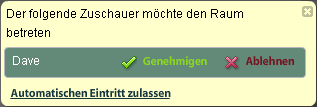
Steuern des MeetingraumzugangsWenn Sie in Ihrem Meetingraum angemeldet sind und jemand versucht, den Raum zu betreten, wird ein Benachrichtigungsfenster angezeigt. (Wenn die Funktion für das automatische Betreten aktiviert ist, wird das Benachrichtigungsfenster nicht angezeigt.)
Wenn Sie das ConnectNow-Add-in installiert haben, wird in der unteren rechten Ecke des Bildschirms ebenfalls eine Benachrichtigungsmeldung angezeigt. Dieses Benachrichtigungsfenster ist auch sichtbar, wenn der Meetingraum von anderen Fenstern verdeckt wird. Wenn mehrere Personen versuchen, am Meeting teilzunehmen, zeigt die Benachrichtigung eine Liste der Teilnehmer an, die den Meetingraum betreten möchten.
Um einem Teilnehmer den Zugang zu verweigern, klicken Sie in einem der Benachrichtigungsfenster auf „Ablehnen“. Daraufhin erhalten die Teilnehmer folgende Nachricht: „Dieser Raum ist privat. Ihre Bitte, den Raum zu betreten, wurde abgelehnt.“
Automatisches Akzeptieren von Teilnahmeanfragen für MeetingsStandardmäßig wird für alle neuen Teilnehmer am Meeting eine Anfrage zum Betreten des Raums gestellt, die der Veranstalter genehmigt. Sie können diesen Schritt überspringen und dafür sorgen, dass Teilnehmer den Raum automatisch betreten können.
Klicken Sie auf „Meeting“ > „Voreinstellungen“ > „Raumverwaltung“.
Wählen Sie „Automatischer Einlass“.
Hinweis: Wahlweise können Sie im Benachrichtigungsfenster auf „Automatisches Betreten zulassen“ klicken, wenn Teilnehmer versuchen, den Meetingraum zu betreten.
Beenden eines Meetings Wählen Sie „Meeting“ > „Meeting beenden“. Wenn Sie den Meetingraum erneut öffnen möchten, klicken Sie auf dem Bildschirm zum Beenden auf die Schaltfläche „Meeting eröffnen“.
|