|

Geliştirme sırasında ve çalışma zamanında TextArea bileşenini yatay olarak ve dikey olarak dönüştürebilirsiniz. Geliştirme sırasında, Sahne Alanı'nda bileşeni seçin ve Serbest Dönüştürme aracını veya Değiştir > Dönüştür komutlarından herhangi birini kullanın. Çalışma zamanında,
setSize()
yöntemini veya
height
,
width
,
scaleX
ve
scaleY
gibi, TextArea sınıfının ilgili özelliklerini kullanın.
Bir TextArea bileşeni yeniden boyutlandırıldığında, kenarlık yeni sınırlama kutusuna yeniden boyutlandırılır. Gerekiyorsa, kaydırma çubukları alt ve sağ kenara yerleştirilir. Daha sonra kalan alan içinde metin alanı yeniden boyutlandırılır; TextArea bileşeninde sabit boyutlu bir öğe yoktur. TextArea bileşeninin genişliği, metnin boyutunu görüntüleyemeyecek kadar küçükse, metin kırpılır.
Stiller ve TextArea bileşeni
TextArea bileşeninin stilleri, bileşen çizildiğinde bileşenin kaplamaları, dolgusu ve metin biçimi için değerleri belirtir.
texFormat
ve
disabledTextFormat
stilleri, TextArea öğesinin görüntülediği metnin stilini belirler. Kaplama stili özellikleri hakkında bilgi almak için bkz.
TextArea bileşeniyle kaplamaları kullanma
.
Şu örnek, TextArea devre dışı bırakıldığında metnin görünümünü değiştirmek için
disabledTextFormat
stilini ayarlar ancak etkinleştirilmiş bir TextArea için
textFormat
stilinin ayarlanmasında da aynı işlem geçerlidir.
-
Yeni bir Flash dosyası oluşturun.
-
Bir TextArea bileşenini Sahne Alanı'na sürükleyin ve bu bileşene
myTa
örnek adını verin.
-
Ana Zaman Çizelgesi'nin Kare 1 öğesindeki Eylemler paneline şu kodu ekleyin.
var tf:TextFormat = new TextFormat();
tf.color = 0xCC99FF;
tf.font = "Arial Narrow";
tf.size = 24;
myTa.setStyle("disabledTextFormat", tf);
myTa.text = "Hello World";
myTa.setSize(120, 50);
myTa.move(200, 50);
myTa.enabled = false;
-
Kontrol Et > Filmi Test Et'i seçin.
TextArea bileşeniyle kaplamaları kullanma
TextArea bileşeni, görünümünü değiştirmek için düzenleyebileceğiniz şu kaplamaları kullanır.
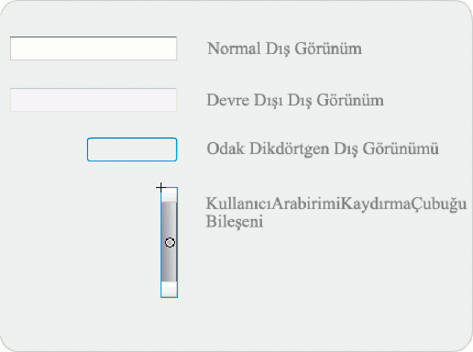
TextArea kaplamaları
Not:
Bir bileşendeki ScrollBar kaplaması değiştirildiğinde, ScrollBar öğesini kullanan diğer tüm bileşenler için de ScrollBar kaplaması değiştirilir.
Aşağıdaki prosedür, TextArea öğesinde odak ve Normal kaplama olduğunda görüntülenen Focus Rect Kaplamasının kenarlık renklerini değiştirir.
-
Yeni bir Flash dosyası oluşturun.
-
Bir TextArea bileşenini sahne alanına sürükleyin ve kaplama simgeleri panelini açmak için bileşeni çift tıklatın.
-
Focus Rect Kaplamasını çift tıklatın.
-
Focus Rect Kaplamasının kenarlığını seçmek için tıklatın. Seçildiği zaman, geçerli rengi Özellik denetçisindeki Dolgu rengi seçicisinde görüntülenir.
-
Özellik denetçisindeki Dolgu rengi seçicisini açmak için tıklatın ve #CC0000 rengini kenarlığa uygulamak için seçin.
-
Belge düzenleme moduna geri dönmek için, Sahne Alanı'nın yukarısındaki düzenleme çubuğunun sol tarafındaki Geri düğmesini tıklatın.
-
TextArea bileşeninin kaplama simgeleri panelini açmak için bileşeni çift tıklatın.
-
Normal kaplamayı çift tıklatın.
-
Normal kaplamanın kenarlığının her kenarını teker teker seçin ve rengini #990099 olarak ayarlayın.
-
Belge düzenleme moduna geri dönmek için, Sahne Alanı'nın yukarısındaki düzenleme çubuğunun sol tarafındaki Geri düğmesini tıklatın.
-
Kontrol Et > Filmi Test Et'i seçin.
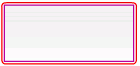
Metin girmeye başlamak için TextArea öğesini seçtiğinizde, bu öğenin kenarlığının aşağıda gösterildiği gibi görünmesi gerekir:
Dış kenarlık Focus Rect kaplaması ve iç kenarlık da Normal kaplamanın kenarlığıdır.
UIScrollBar kaplamasının düzenlenmesiyle ilgili bilgi için bkz.
UIScrollBar bileşenini özelleştirme
.
|
|
|