|

Geliştirme sırasında ve çalışma zamanında Slider bileşenini yatay olarak dönüştürebilirsiniz. Geliştirme sırasında, Sahne Alanı'nda bileşeni seçin ve Serbest Dönüştürme aracını veya Değiştir > Dönüştür komutlarından herhangi birini kullanın. Çalışma zamanında,
setSize()
yöntemini veya
width
ve
scaleX
özellikleri gibi Slider sınıfının ilgili özelliklerini kullanın.
Kaydırıcıyı yalnızca daha uzun hale getirebilirsiniz. Yüksekliğini artıramazsınız. Flash,
setSize()
yönteminin
height
özelliğini ve height parametresini yoksayar. Ancak dikey olarak daha uzun hale getirmek için dikey bir kaydırıcı oluşturabilirsiniz.
Stiller ve Slider bileşeni
Slider bileşeninin stilleri yalnızca bileşenin sınırlama kutusu ile dış sınırı arasındaki dolgu için kullanılacak piksel sayısını belirten
FocusRectPadding
değerini ve kaplamalarının sınıflarını belirtir. Kaplama stillerini kullanma hakkında daha fazla bilgi için bkz.
Kaplamalar Hakkında
.
Kaplamalar ve Slider bileşeni
Slider bileşeni, görünümünü değiştirmek için düzenleyebileceğiniz şu kaplamaları kullanır.
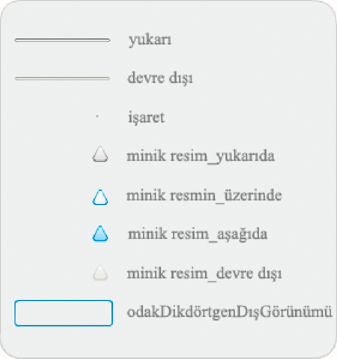
Slider kaplamaları
Şu örnek, up yolunun rengini mavi olarak değiştirmek için up yolunu düzenler.
-
Yeni bir Flash belgesi (ActionScript 3.0) oluşturun.
-
Slider bileşenini Bileşenler panelinden Sahne Alanı'na sürükleyin.
-
Slider bileşeninin kaplamalar panelini açmak için bileşeni çift tıklatın.
-
Sembol düzenleme modunda açmak için, kayıt noktasında up yolunu çift tıklatın.
-
Düzenlemek üzere simgeyi büyütmek için yakınlaştırma denetimini %800 değerine ayarlayın. Slider yolunun üç çubuktan oluştuğuna dikkat edin.
-
Üst çubuğu seçmek için tıklatın. Seçildiği zaman, üst çubuğun rengi Özellik denetçisindeki Dolgu rengi seçicisinde görüntülenir.
-
Özellik denetçisinde Dolgu rengi seçicisini kullanarak #000066 rengini Slider yolunun üst çubuğuna uygulamak için seçin.
-
Slider yolunun orta çubuğunu seçmek için tıklatın. Seçildiği zaman, orta çubuğun rengi Özellik denetçisindeki Dolgu rengi seçicisinde görüntülenir.
-
Özellik denetçisinde Dolgu rengi seçicisini kullanarak #0066FF rengini Slider yolunun orta çubuğuna uygulamak için seçin.
-
Slider yolunun alt çubuğunu seçmek için tıklatın. Seçildiği zaman, alt çubuğun rengi Özellik denetçisindeki Dolgu rengi seçicisinde görüntülenir.
-
Özellik denetçisinde Dolgu rengi seçicisini kullanarak #00CCFF rengini Slider yolunun alt çubuğuna uygulamak için seçin.
-
Belge düzenleme moduna geri dönmek için, Sahne Alanı'nın yukarısındaki düzenleme çubuğunun sol tarafındaki Geri düğmesini tıklatın.
-
Kontrol Et > Filmi Test Et'i seçin.
Slider öğesi, aşağıdaki gibi görüntülenir:
|
|
|