|

I nedrullningsbara listor väljer användaren ett av en mängd alternativ. Alla val är utskrivna i text. Du definierar listan över standardalternativ.
Nedrullningsbar lista
|
Listruta
|
|---|
Innan användaren öppnar listan visas endast ett alternativ.
|
Det finns ingen begränsning av antal alternativ som kan visas samtidigt. Om listrutans visningsområde är för litet för att alla alternativ ska kunna visas samtidigt visas en lodrät rullningslist.
|
Accepterar anpassade användarposter.
|
Accepterar inte anpassade användarposter.
|
Till skillnad från kryssrutor och alternativknappar kan du använda olika datastorlekar och alternativuppsättningar i en nedrullningsbar lista. När du klickar på nedrullningspilen visas hela listan med alternativ, och klickar du på ett alternativ väljer du det. Om formulärlayouten inte medger att du använder kryssrutor eller alternativknappar kan du i stället använda listrutor för att visa alternativ.
När du har lagt till en nedrullningsbar lista eller listruta i formulärdesignen kan du redigera den tillhörande texten och objektets egenskaper på flikarna Fält, Värde och Bindning på paletten Objekt. Du kan definiera följande egenskaper:
 Du kan dynamiskt fylla i nedrullningsbara listor eller listrutor med värden från en datakälla. Ange listan med alternativ för en nedrullningsbar lista eller listrutaDu kan lägga till en lista med alternativ i en nedrullningsbar lista eller listruta på något av följande två sätt:
Genom att kopiera data från Microsoft Excel eller en textredigerare
Individuellt genom att använda knappen Lägg till artikel
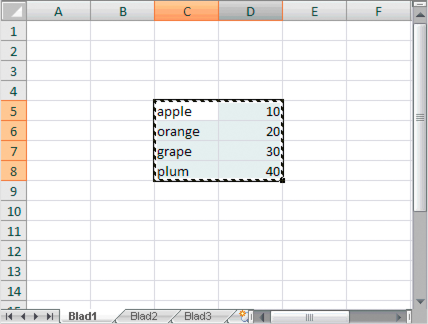
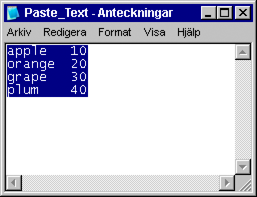
De data som du kopierar måste vara i tabbavgränsat format. Du kan kopiera och klistra in text eller text och värdepar. Om du väljer att klippa in text placerar du texten i en enda kolumn. Om du vill klistra in text och värdepar placerar du texten i en kolumn och värdet i en andra kolumn. Detta är exempel på text och värdepar i Excel och Anteckningar. Placera alltid listartikeln i första kolumnen.
Du kan dynamiskt fylla i en nedrullningsbar lista med värden från en datakälla.
Lägg till artiklar från Excel eller textredigerareVälj nedrullningsbar lista eller listruta.
Gör något av följande:
I Excel kopieras de kalkylbladsceller som innehåller den text (eller text och värdepar) som du vill ha i nedrullningslistan eller listrutan.
I en textredigerare kopieras den text (eller text och värdepar) som du vill ha i nedrullningslistan eller listrutan.
Klicka på fliken Fält på paletten Objekt och klicka sedan på Klistra in.
Du kan göra någon av följande saker:
Om du vill ändra ordningsföljden för ett objekt i listan markerar du det och klickar på Flytta uppåt eller Flytta nedåt eller Flytta nedåt . .
Om du vill ta bort ett objekt i listan markerar du det och klickar på Ta bort  . .
Om du vill sortera listan i stigande ordning väljer du Sortera i stigande ordning .
Om du vill sortera listan i fallande ordning väljer du Sortera i fallande ordning  . .
Om du vill att användare ska kunna ange en post som inte finns i lista (gäller endast nedrullningsbara listor) markerar du kryssrutan Tillåt anpassad textinmatning.
Att lägga till artiklar individuelltKlicka på fliken Fält på paletten Objekt och gör sedan något av följande:
Skriv texten för det första alternativet och tryck sedan på Retur.
Skriv texten för nästa alternativ och tryck sedan på Retur.
Upprepa steg 3 för alla alternativ du vill lägga till i listan.
Du kan göra någon av följande saker:
Om du vill ändra ordningsföljden för ett objekt i listan markerar du det och klickar på Flytta uppåt eller Flytta nedåt.
Om du vill ta bort ett objekt i listan markerar du det och klickar på Ta bort .
Om du vill sortera listan i stigande ordning väljer du Sortera i stigande ordning .
Om du vill sortera listan i fallande ordning väljer du Sortera i fallande ordning .
Om du vill att användare ska kunna ange en post som inte finns i lista (gäller endast nedrullningsbara listor) markerar du kryssrutan Tillåt anpassad textinmatning.
Ange funktionen för en nedrullningsbar lista eller listrutanKlicka på fliken Värde på paletten Objekt. Välj ett av följande alternativ i listan Typ:
För att tillåta användarna att kunna välja om de vill ange data eller inte väljer du Anges av användaren - Valfritt.
För att be användaren fylla i data och göra fältet till ett rekommenderat fält väljer du Anges av användaren - rekommenderat och skriver in ett meddelande i rutan Tomt meddelande.
För att be användaren fylla i data och göra fältet obligatoriskt väljer du Anges av användaren - obligatoriskt och skriver in ett meddelande i rutan Tomt meddelande.
För att skrivskydda fältet och visa ett datavärde som är beräknat och som visas genom ett bifogat skript väljer du Beräknat - skrivskyddat. Användaren kan inte redigera det beräknade värdet.
För att göra fältet redigerbart och visa ett datavärde som är beräknat och som visas genom ett bifogat skript väljer du Beräknat – kan åsidosättas av användaren. Användaren kan redigera värdet om beräkningsskriptets utformning kan acceptera indata. Om användaren redigerar det beräknade värdet visas det anpassade meddelandet som du har angett i rutan Åsidosättningsmeddelande.
För att skrivskydda fältet och visa ett datavärde som är kopplat eller beräknat och som visas genom ett bifogat skript väljer du Skrivskyddat. Användaren kan inte redigera värdet.
Om värdet är rekommenderat eller obligatoriskt skriver du ett meddelande i rutan Tomt meddelande.
Om värdet ska beräknas tilldelar du objektet det beräkningsskript som ska användas med hjälp av skriptredigeraren.
(Valfritt) Om ett beräknat värde kan åsidosättas skriver du ett meddelande i rutan Åsidosättningsmeddelande.
Visa ett standardval i den nedrullningsbara listan eller listrutanDu kan ange ett standardval i den nedrullningsbara listan eller listrutan. Först måste du ange listan med alternativ för en lista.
Klicka på fliken Värde på paletten Objekt.
Markera standardalternativet i listan Standard.
Obs! Listan Standard är inte tillgänglig om alternativet Typ är Beräknat – skrivskyddat eller Beräknat - kan åsidosättas av användaren.
Alternativen i listan Standard motsvarar listobjekten på fliken Fält på paletten Objekt.
Definiera anpassade egenskaper för databindning i en nedrullningsbar lista eller listrutaMed hjälp av bindningsalternativ kan du skapa formulär som samlar in data för ett företags infrastruktur eller fyller ett formulär med data från en extern källa vid körningen. Du anger egenskaper för databindning på fliken Bindning på paletten Objekt.
Välj nedrullningsbar lista eller listruta.
Ange att formuläret ska ansluta till datakällan när formuläret öppnas.
Bind listan till dess motsvarande datanod. Mer information om hur du binder objekt till en datakälla finns i Binda fält till en datakälla.
Ange värden för listposter för en nedrullningsbar lista eller listrutaVarje post i en lista är kopplad till ett datavärde. Som standard matchar värdena texten för listobjektet. Du kan ändra värdena, t.ex. så att de matchar de befintliga värdena i en datakälla.
När du väljer att ange objektvärden första gången ändras värdena till heltalsvärden som börjar med ”1” för det första objektet. Om du avmarkerar alternativet Ange objektvärden återställs värdena så att de matchar texten för listobjektet.
Du kan fylla i en listruta dynamiskt med värden från en datakälla. Markera objektet i den nedrullningsbara listan eller i listrutan.
Klicka på fliken Bindning på paletten Objekt.
Välja Ange objektvärden.
Dubbelklicka på det första värdet du vill ändra.
Skriv det nya värdet.
Tryck på Retur om du vill ändra det nya värdet, eller dubbelklicka på något annat värde om du vill ändra det.
|
|
|


 .
.
