Du kan dynamiskt fylla i ett meddelande för valideringsmönster med ett värde från en datakälla. På så sätt kan du säkerställa att användarna anger korrekt värde i fältet.
Du kan t ex visa ett anpassat felmeddelande när användarna anger fel mönster i ett fält.
Schemat som du ansluter till kan ha följande definierat för ett valideringsmönster:
<form>
      <validationPattern dp_patternMessage="message1"/>
</form>
Datafilen som du pekar på kan ha följande definierat för ett valideringsmönster:
<form>
      <validationPattern dp_patternMessage="DP Pattern Message - The order number pattern is: A9A9A9"/>
</form>
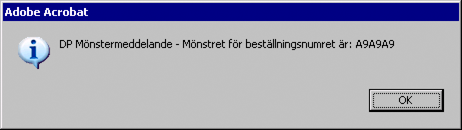
När du sammanfogar datafilen med formulärdesignen, och skriver ett nummer i fältet Beställningsnummer som inte matchar det förväntade mönstret, visas en dialogruta.
Ett annat exempel är att visa anpassade felmeddelanden för mönster på ett annat språk. Datafilen som du pekar på kan ha följande definierat för mönstervalidering:
<form>
      <validationPattern dp_patternMessage="Le numéro de commande doit suivre le modèle suivant : A9A9A9"/>
</form>
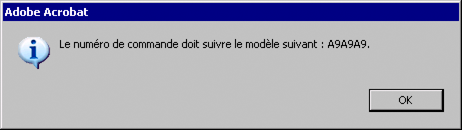
När du sammanfogar datafilen med formulärdesignen, och skriver ett nummer i fältet Beställningsnummer som inte matchar det förväntade mönstret, visas en dialogruta på franska.
Obs! Om du vill använda icke-ASCII-text (t ex accenter) i datafilen ser du till att filen är rätt kodad, och att koden identifieras korrekt i bearbetningsinstruktionen för XML. Exempel:
<?xml version="1.0" encoding="UTF-8"?>
Innan du utför den här åtgärden måste du se till att följande inställningar används:
Välj kategorin Standard på paletten Objektbibliotek och dra ett objekt till formulärdesignen.
Infoga t ex ett textfältobjekt.
(Valfritt) Klicka på fliken Fält på paletten Objekt, och skriv sedan en bildtext för objektet i rutan Bildtext.
Skriv t.ex. Beställningsnummer.
Klicka först på fliken Värde och sedan på Valideringsmönster.
Välj ett valideringsmönster i typlistan.
Välj t.ex. Postnummer (Kanada) om du vill visa mönstret A9A 9A9 i mönsterrutan.
Klicka på den aktiva etiketten Meddelande för valideringsmönster.
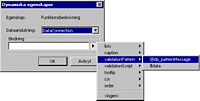
Välj dataanslutning.
Obs! Om du inte redan är ansluten till en datakälla kan du endast välja Standarddatabindning i listan Dataanslutning.
Klicka på triangeln bredvid rutan Bindning och välj en bindning.
Välj t.ex. validering > @dp_patternMessage.
Följande sträng visas i rutan Bindning:
$record.validation.dp_patternMessage

Du kan skriva strängen i rutan Objekt i stället för att välja den.
Klicka på OK.
Visa felmeddelandet genom att använda fliken Förhandsgranska PDF.
Här kan du t ex ange ett beställningsnummer som inte matchar mönstret.