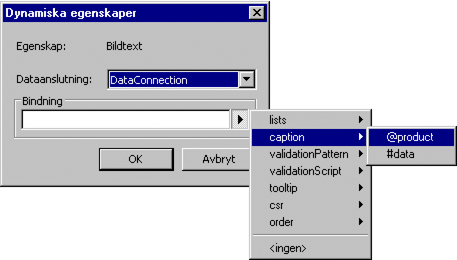
Du kan fylla i en bildtext dynamiskt med värden från en datakälla.
Du kan t ex fylla i en bildtext med ett produktnamn på franska. Schemat som du ansluter till kan ha följande definierat för en bildtext:
<form>
      <caption product="ProductName1"></caption>
</form>
Datafilen som du pekar på kan ha följande definierat för en bildtext:
<form>
      <caption product="Desk Lamp"></caption>
</form>
När du sammanfogar datafilen med formulärdesignen visas bildtexten Desk Lamp för produkten.
Du kan också t ex visa produktnamnet på ett annat språk. Datafilen som du pekar på kan ha följande definierat för bildtexten:
<form>
      <caption product="Lampe de Bureau"></caption>
</form>
När du sammanfogar datafilen med formulärdesignen visas bildtexten Lampe de Bureau för produkten.
Obs! Om du vill använda icke-ASCII-text (t ex accenter) i datafilen ser du till att filen är rätt kodad, och att koden identifieras korrekt i bearbetningsinstruktionen för XML. Exempel:
<?xml version="1.0" encoding="UTF-8"?>
Innan du utför den här åtgärden måste du se till att följande inställningar används:
Välj kategorin Standard på paletten Objektbibliotek och dra ett objekt till formulärdesignen.
Infoga t ex ett textfältobjekt.
(Valfritt) Klicka på fliken Fält på paletten Objekt, och skriv sedan en bildtext för objektet i rutan Bildtext.
Skriv t.ex. Produkt.
Klicka på den aktiva etiketten Bildtext.
Välj dataanslutning.
Obs! Om du inte redan är ansluten till en datakälla kan du endast välja Standarddatabindning i listan Dataanslutning.
Klicka på triangeln bredvid rutan Bindning och välj en bindning.
Välj t.ex. bildtext > @product.
Obs! När du binder en bildtext till en datakälla visas alltid bildtexten i formuläret, även om du har ställt in Bildtext på fliken Layout till Ingen.
Klicka på OK.
Visa formuläret på fliken Förhandsgranska PDF