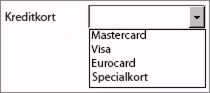
Du kan dynamiskt fylla i nedrullningsbara listor eller listrutor med värden från en datakälla.
Om du har en viss uppsättning möjliga värden som inte kommer att ändras kan du fylla i den nedrullningsbara listan eller listrutan när du utformar formuläret. Se Använda nedrullningsbara listor och listrutor. Om du har en uppsättning värden som ändras kan du fylla i listan eller listrutan dynamiskt från en datakälla vid körningen. Om du har en stor uppsättning värden får formuläret mer flexibilitet om du lagrar dem i en datakälla.
Du kan t ex fylla i en nedrullningsbar lista med en lista över länder som är lagrad i en datakälla. Ett annat exempel är att fylla i en listruta med franska produktnamn, men ha engelska datavärden i datakällan.
Schemat som du ansluter till kan t ex ha följande definierat för en lista:
<form>
      <lists>
         <item uiname="item1" token="value1"/>
         <item uiname="item2" token="value2"/>
      </lists>
</form>
Och datafilen som du pekar på kan ha följande definierat för en lista:
<form>
      <lists>
         <item uiname="MasterCard" token="MC"/>
         <item uiname="Visa" token="VS"/>
         <item uiname="Eurocard" token="EC"/>
         <item uiname="Special Card" token="SC"/>
      </lists>
</form>
När du slår samman datafilen med formulärdesignen visas MasterCard som ett alternativ i listan, men MC skickas som token när formuläret skickas.
Innan du utför den här åtgärden måste du se till att följande inställningar används:
Klicka på kategorin Standard på paletten Objektbibliotek, och dra sedan en nedrullningsbar lista eller listruta till formulärdesignen.
Infoga t ex en nedrullningsbar lista.
(Valfritt) Klicka på fliken Fält på paletten Objekt, och skriv sedan en bildtext för objektet i rutan Bildtext.
Skriv t.ex. Kreditkort.
Gör något av följande:
Obs! De aktiva etiketterna Listobjekt och Ange objektvärden visar samma dialogruta för dynamiska egenskaper.
Välj dataanslutning.
Obs! Om du inte redan är ansluten till en datakälla kan du endast välja Standarddatabindning i listan Dataanslutning.
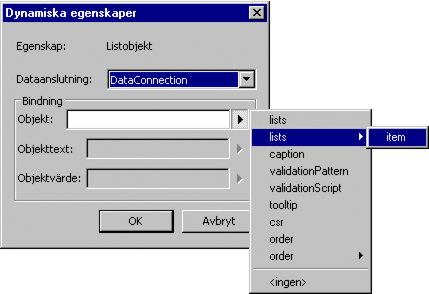
Klicka på triangeln bredvid rutan Objekt och välj en bindning.
Bindningen som du väljer ska vara ett upprepat datavärde eller en upprepad grupp, så att fler än ett objekt visas i den nedrullningsbara listan eller listrutan.
Välj t.ex. lists > item.
Följande sträng visas i rutan Objekt:
$record.lists.item[*]

Du kan skriva strängen i rutan Objekt i stället för att välja den.
Obs! Rutan Objekt är inte tillgänglig för OLEDB-dataanslutningar. Använd rutorna Objekttext och Objektvärde och välj de databaskolumner som ska användas för att fylla i listan.
Om du vill visa ett användarvänligt objektnamn vid körningen klickar du på triangeln bredvid rutan Objekttext och väljer en bindning.
Välj t ex @uiname om du vill visa MasterCard.
Datafilen som du pekar på kan ha ett upprepat datavärde:
<form>
      <pymt>
         <cc type="MC">MasterCard</cc>
         <cc type="VS">Visa</cc>
      </pymt>
</form>
Obs! Om du väljer #data visas MasterCard i den nedrullningsbara listan.
(Valfritt) Om du vill spara ett annat värde än etiketten för Objekttext i datakällan, klickar du på triangeln bredvid rutan Objektvärde och väljer sedan en bindning.
Välj t ex @token om du vill spara MC i datafilen.
Datafilen som du pekar på kan ha ett upprepat datavärde:
<form>
      <pymt>
         <cc type="MC">MasterCard</cc>
         <cc type="VS">Visa</cc>
      </pymt>
</form>
Obs! Om du väljer #data visas MC i den nedrullningsbara listan.
Klicka på OK.
När en bindning har ställts in visas en liten länkikon tillsammans med den aktiva etiketten.
Visa formuläret på fliken Förhandsgranska PDF