|

É possível criar uma tabela que adiciona uma linha quando um usuário clica no botão Adicionar linha. Um botão Excluir linha também pode ser incluído. É necessário criar a tabela, adicionar os botões e, em seguida, definir as propriedades que farão a tabela expandir.
Visualizar gráfico inteiro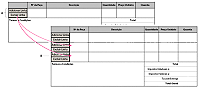 - A.
- Botões que adicionam ou excluem uma linha
- B.
- Quando o usuário clica no botão Adicionar linha duas vezes, o Designer adiciona duas linhas.
Para criar uma tabela que se expande usando o objeto de BotãoSelecione Tabela > Inserir tabela.
Na caixa de diálogo Inserir tabela, selecione Criar tabela usando assistente e clique em OK.
No painel Layout do Corpo, no Assistente de tabela, selecione a opção As linhas do corpo variam dependendo dos dados.
Isso cria uma tabela que adiciona ou remove linhas, dependendo dos dados enviados para ela.
Digite o número de colunas e clique em Próximo.
(Opcional) Selecione a opção Contém linha de cabeçalho e clique em Próximo.
(Opcional) Selecione a opção Contém linha de rodapé e clique em Próximo.
(Opcional) Selecione Tem linhas de corpo e nenhuma seção e clique em Próximo.
(Opcional) Selecione Alternando cores da linha e clique em Concluir.
Salve o formulário como Formulário XML dinâmico Adobe (*.pdf).
Agora, é necessário adicionar os botões que serão usados para adicionar e excluir linhas.
Para adicionar os botõesNa paleta Objeto, selecione a primeira célula da linha de corpo, clique na guia Célula e, na lista Tipo, escolha Subformulário.
Essa célula precisa ser um subformulário para poder conter dois botões.
 Também é possível arrastar o objeto Subformulário a partir da paleta Biblioteca de objetos padrão até uma célula na tabela. Também é possível arrastar o objeto Subformulário a partir da paleta Biblioteca de objetos padrão até uma célula na tabela.Na paleta Biblioteca de objetos, clique na categoria Padrão e arraste o objeto de Botão até uma célula na linha de corpo. Por exemplo, coloque-o na primeira célula da linha de corpo.
Na paleta Objeto, clique na guia Campo e digite Adicionar linha na caixa Legenda.
Repita as etapas 2 e 3 para criar um botão Excluir linha.
Selecione o botão Adicionar linha e, no Editor de scripts, selecione Click na lista Exibir.
Na caixa Editor de scripts, selecione JavaScript na lista Linguagem.
Digite o seguinte script:
Table.Row1.instanceManager.addInstance(1);
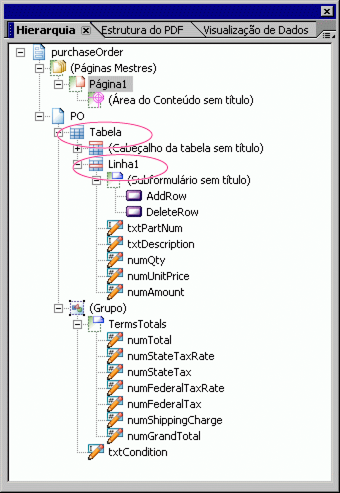
Para modificar o script do formulário em questão, é necessário compreender como ele está relacionado à hierarquia. Por exemplo, na hierarquia do formulário em questão, os dois botões estão dentro do mesmo subformulário, portanto não é necessário especificar quaisquer objetos além do nível da Tabela.
Selecione o botão Excluir linha e, no Editor de scripts, selecione Click na lista Exibir.
Na caixa Editor de scripts, selecione JavaScript na lista Linguagem.
Digite o seguinte script:
Table.Row1.instanceManager.removeInstance(1);
Para reutilizar esses botões em outro formulário, poderá adicioná-los à categoria Personalizado (ou à sua própria categoria) da paleta Biblioteca de objetos. Observe que talvez seja necessário editar o script do botão se ele for usado em um formulário diferente. Exiba o formulário na guia Visualizar PDF.
Por exemplo, esta seria aparência se a tabela Peça do modelo de Pedido de compra tivesse sido modificada.
|
|
|