|

Depois de criar uma tabela usando subformulários, insira uma tabela dentro de uma célula de tabela. Por exemplo, duas tabelas independentes podem ser exibidas lado a lado (em células separadas) ou como material aninhado em tabela.
Antes de inserir uma tabela em uma célula, vincule a célula em um subformulário.
Inicie a tabela aninhada:
Selecione a célula (na tabela que foi criada usando subformulários) onde o subformulário aninhado será posicionado.
Selecione Inserir > Vincular subformulário.
Digite um nome para o subformulário na caixa Nome da guia Vínculo da paleta Objeto. Por exemplo, digite Vínculo.
Crie a tabela aninhada.
Clique novamente na célula com o botão direito do mouse e selecione Vincular subformulário ou arraste o objeto Subformulário da paleta Biblioteca de objetos até a célula.
Digite um nome para o subformulário na caixa Nome da guia Vínculo da paleta Objeto. Por exemplo, digite Tabelaaninhada.
Na lista Papel do subformulário da paleta Acessibilidade, selecione Tabela.
Clique com o botão direito do mouse na célula (Campodetexto1, no exemplo) e selecione Excluir.
Crie uma linha de cabeçalho para a tabela aninhada:
Arraste outro objeto de Subformulário até o subformulário Tabelaaninhada.
Defina a largura e a altura da linha de cabeçalho.
Digite um nome para o subformulário na caixa Nome da guia Vínculo da paleta Objeto. Por exemplo, digite Linhaaninhada1.
Na lista Papel do subformulário da paleta Acessibilidade, selecione Cabeçalho da tabela.
Nota: Um subformulário inserido em um subformulário pai definido como Fluxo talvez não apareça na paleta Hierarquia com a posição correta.
Adicione texto para os cabeçalhos de coluna:
Na paleta Biblioteca de objetos, clique na categoria Padrão e arraste dois objetos de Texto até Linhaaninhada1.
Selecione um dos objetos de texto e digite um nome para o objeto de texto. Por exemplo, digite Descrição.
Selecione o segundo objeto de texto e digite um nome para esse objeto. Por exemplo, digite Custo.
Selecione os dois objetos de texto em NestedRow1 e selecione Layout > Grupo.
Crie uma linha de corpo para a tabela aninhada:
Arraste outro objeto de Subformulário até o subformulário Tabelaaninhada.
Defina a largura e a altura da linha de corpo.
Digite um nome para o subformulário na caixa Nome da guia Vínculo da paleta Objeto. Por exemplo, digite Linhaaninhada2.
Na lista Papel do subformulário da paleta Acessibilidade, selecione Linha de corpo.
Na paleta Biblioteca de objetos, clique na categoria Padrão e arraste três objetos de campo até Linhaaninhada2 (como Campos de texto).
Defina as partes da tabela como Fluxo:
Selecione o subformulário NestedTable, clique na guia Subformulário da paleta Objeto e selecione Fluxo na lista Tipo.
Selecione o subformulário que contém o subformulário NestedTable chamado (Subformulário sem título) (página 1), clique na guia Subformulário da paleta Objeto e selecione Fluxo na lista Tipo.
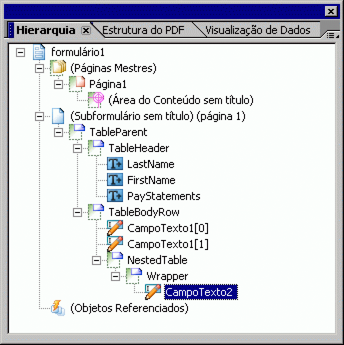
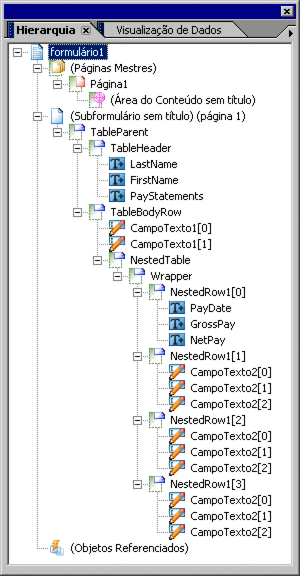
A paleta Hierarquia seria parecida com esta ilustração.
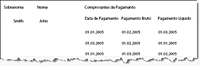
O formulário seria parecido com este da guia Visualizar PDF.
|
|
|