|

Para selecionar uma tabela, linha, coluna, célula ou seçãoÉ possível selecionar linhas, colunas, células, seções ou toda a tabela de diferentes maneiras:
Clique na tabela e use os comandos Selecionar no menu Tabela.
Arraste o ponteiro do mouse para selecionar diferentes partes da tabela.
Selecione os objetos na paleta Hierarquia.
Você também pode usar um dos seguintes métodos.
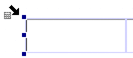
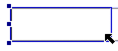
Para selecionar a tabela inteira Clique na área localizada no canto superior esquerdo da tabela ou clique e arraste para selecionar a tabela inteira. Clique na área localizada no canto superior esquerdo da tabela ou clique e arraste para selecionar a tabela inteira.
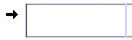
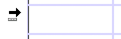
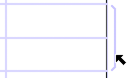
Para selecionar as células em uma linha Clique na área à esquerda da linha até visualizar a seguinte seta.
Para selecionar uma linha Clique na área à esquerda da linha até visualizar a seguinte seta.
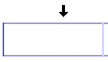
Para selecionar as células em uma coluna Clique acima da coluna.
Para selecionar uma célula Clique na borda inferior direita da célula. Nota: Após a seleção de uma célula, é possível selecionar mais células na tabela usando as teclas de seta para mover-se na tabela. Pressione Shift e pressione a tecla de seta para selecionar células adjacentes.
Para selecionar várias linhas, colunas, células ou seções Arraste o ponteiro do mouse entre as linhas, colunas, células ou seções. Para selecionar vários itens não adjacentes, clique na primeira linha, coluna, célula ou seção desejada, pressione Ctrl e clique nas linhas, colunas, células ou seções seguintes desejadas.
Para selecionar células adjacentes, clique na primeira célula desejada, pressione a tecla Shift e use as teclas de seta para selecionar mais células na tabela.
Nota: As linhas, colunas, células ou seções devem estar na mesma tabela. Uma tabela aninhada é considerada uma tabela à parte.
Para selecionar uma seção Clique no parêntese à direita que indica uma seção.
Para copiar uma tabela, linha, coluna, célula ou seçãoSelecione a tabela, linha, coluna, célula ou seção que você deseja copiar.
Conclua uma destas ações:
Pressione a tecla Ctrl e arraste a cópia até um novo local.
Selecione Editar > Copiar, clique no local em que o objeto deve ser posicionado e selecione Editar > Colar.
Selecione Editar > Duplicar. Esse comando não funciona para células únicas ou células em linhas.
 Para fazer várias cópias posicionadas e alinhadas, use o comando Copiar vários no menu Editar. Esse comando não funciona para células únicas ou células em linhas. Para fazer várias cópias posicionadas e alinhadas, use o comando Copiar vários no menu Editar. Esse comando não funciona para células únicas ou células em linhas.
Para mover uma tabelaSelecione a tabela.
Clique na parte superior ou no lado esquerdo da tabela para localizar o cursor de movimento  e arrastá-lo para o novo local. e arrastá-lo para o novo local.
Para acessar uma linha específicaSe a tabela for longa, será possível acessar uma linha específica dessa tabela, incluindo uma linha de cabeçalho, corpo ou rodapé.
Selecione uma parte da tabela e selecione Tabela > Ir para linha.
Selecione Linha do cabeçalho, Linha do corpo ou Linha do rodapé.
Também é possível acessar uma linha de cabeçalho ou rodapé específica dentro de seções.
Digite o número da linha a ser acessada e clique em OK.
|
|
|