|

Para alinhar uma tabela com outros objetosSelecione a tabela. Consulte Para selecionar uma tabela, linha, coluna, célula ou seção.
Clique com a tecla Ctrl pressionada para selecionar o objeto a ser alinhado.
Selecione uma destas opções:
Para alinhar as bordas esquerdas dos objetos, selecione Layout > Alinhar > Esquerda.
Para alinhar as bordas direitas dos objetos, selecione Layout > Alinhar > Direita
Para alinhar as bordas superiores dos objetos, selecione Layout > Alinhar > Superior.
Para alinhar as bordas inferiores dos objetos, selecione Layout > Alinhar > Inferior.
Para alinhar os centros verticais dos objetos, selecione Layout > Alinhar > Centro vertical.
Para alinhar os centros horizontais dos objetos, selecione Layout > Alinhar > Centro horizontal.
Para alinhar o conteúdo de uma célulaÉ possível alterar o alinhamento horizontal e vertical do conteúdo de uma célula.
Selecione a célula. Consulte Para selecionar uma tabela, linha, coluna, célula ou seção.
Na paleta Parágrafo, selecione uma das opções de alinhamento a seguir.
Para alinhar o conteúdo da célula à esquerda, selecione Alinhamento à esquerda.
Para alinhar o conteúdo da célula no centro, selecione Alinhamento centralizado.
Para alinhar o conteúdo da célula à direita, selecione Alinhamento à direita.
Para justificar o conteúdo da célula, selecione Justificar.
Nota: A justificação completa é aplicada a todas as linhas, com exceção da última linha em uma célula de várias linhas (parágrafos de apenas uma linha não podem ser justificados).
Para alinhar no topo da célula, selecione Alinhamento superior.
Para alinhar no meio da célula, selecione Alinhamento ao meio.
Para alinhar na parte inferior da célula, selecione Alinhamento inferior.
Para igualar o tamanho de uma tabela e o tamanho de outro objetoÉ possível igualar o tamanho de uma tabela e o tamanho de um objeto no formulário. Por exemplo, você pode fazer com que um retângulo tenha a mesma largura de uma tabela para poder inserir um elemento de divisão ou uma borda ao redor de uma seção do formulário. Outros objetos podem ser ajustados para ter o mesmo tamanho de uma tabela, mas a tabela não pode se tornar do mesmo tamanho que esses objetos.
Selecione o objeto que terá o mesmo tamanho que a tabela.
Clique com a tecla Ctrl ou Shift pressionada para selecionar a tabela. É necessário selecionar a tabela por último.
Selecione Layout > Tornar do mesmo tamanho e escolha Largura, Altura ou Ambos.
O objeto selecionado por último é usado para definir o tamanho de ambos os objetos.
Para redimensionar uma tabela inteiraVocê pode redimensionar uma tabela inteira. O redimensionamento apenas pode ser feito na borda inferior ou direita da tabela. Para redimensionar a tabela fora da área de conteúdo, selecione a última coluna ou a última linha e altere a largura ou altura na paleta Layout.
Selecione a tabela. Consulte Para selecionar uma tabela, linha, coluna, célula ou seção.
Posicione o ponteiro sobre a borda da tabela até ativar a exibição de uma seta de duas pontas.
Arraste o limite da tabela até o tamanho desejado.
Para redimensionar linhas e colunasÉ possível redimensionar linhas e colunas. O redimensionamento apenas pode ser feito na borda inferior, esquerda ou direita de linhas e colunas. Para redimensionar a última coluna fora da área de conteúdo, altere a largura na paleta Layout.
Posicione o ponteiro sobre as bordas das linhas ou colunas até ativar a exibição de uma seta de duas pontas.
Arraste o limite da linha ou da coluna até o tamanho desejado.
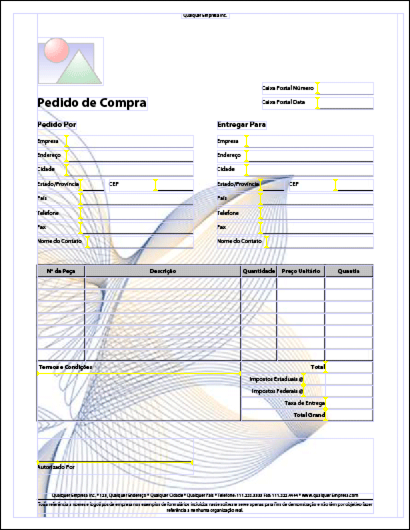
Para centralizar uma tabelaPara organizar uma tabela com outros objetosÉ possível controlar como os objetos são sobrepostos colocando-os na frente ou atrás de outros objetos. Por exemplo, é possível colocar uma imagem de marca d'água atrás de uma tabela.
Selecione a tabela. Consulte Para selecionar uma tabela, linha, coluna, célula ou seção.
Escolha uma destas opções:
Para trazer a tabela para frente, selecione Layout > Trazer para frente.
Para trazer a tabela para o primeiro plano, selecione Layout > Trazer para o primeiro plano.
Para enviar a tabela para trás, selecione Layout > Enviar para Trás.
Para enviar a tabela para o plano de fundo, selecione Layout > Enviar para o plano de fundo.
|
|
|