|

Para criar uma tabela a partir de uma fonte de dadosAlguns dados de uma fonte de dados podem ser apresentados em uma tabela. Quando você se conecta a uma fonte de dados, a paleta Visualização de dados identifica qualquer item que poderia ser uma tabela. O Designer também mostra quais itens se tornarão linhas na tabela, caso localize um grupo de dados repetidos.
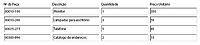
Depois de estabelecer uma conexão com uma fonte de dados, será possível arrastar itens da paleta Exibição de dados até o design de formulário para criar rapidamente campos que estão vinculados a essa fonte de dados. Se você arrastar um item de tabela a partir da paleta Visualização de dados até o design de formulário, o Designer criará uma tabela e, quando um arquivo de dados for selecionado, você verá uma tabela semelhante em tempo de execução. O grupo de dados repetitivo no arquivo de dados possui quatro registros.
Certifique-se de estar conectado a uma fonte de dados. Consulte Conexão com uma fonte de dados.
Por exemplo, se você ou o administrador instalar as amostras fornecidas com o Designer, localize e abra o seguinte esquema: Purchase Order.xsd na caixa de diálogo Conexões de dados.
Na paleta Exibição de dados, localize um nó que possa ser uma tabela. Por exemplo, localize o seguinte nó de item.
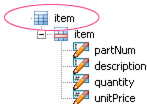 O nó de item representa a tabela Selecione o nó e arraste-o até o design de formulário. Por exemplo, está é a aparência depois que o nó de item é arrastado até o formulário.
A paleta Exibição de dados mostra que o nó está vinculado a um objeto.
Para selecionar um arquivo de dados, selecione Arquivo > Propriedades do formulário e clique na guia Visualizar.
Por exemplo, se você ou o administrador tiver instalado as amostras fornecidas com o , localize e abra o arquivo de dados Purchase Order.xml.
Exiba o formulário na guia Visualizar PDF.
O Designer cria automaticamente uma tabela que se expande dinamicamente dependendo da quantidade de dados na fonte de dados.
Para definir as linhas de uma tabela para ajustarem-se para acomodar dadosSe uma tabela com um número fixo de colunas e linhas já tiver sido criada, será possível convertê-la em uma tabela que se expande dinamicamente com base na quantidade de dados de uma fonte de dados. A conversão da tabela envolve definir o subformulário que contém a tabela como Fluxo e definir a(s) linha(s) de corpo de forma a repeti-la(s).
Crie uma tabela. Consulte Para criar uma tabela simples.
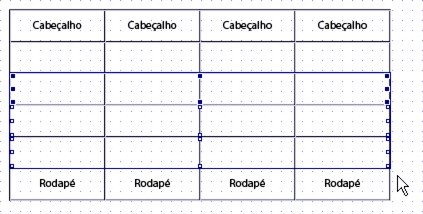
Selecione as linhas abaixo da primeira.
Em uma tabela cujo número de colunas é fixo, mas o número de linhas será alterado dependendo da quantidade de informações presentes na fonte de dados, apenas uma linha será necessária. Portanto, é necessário excluir todas as linhas atuais, com exceção da primeira. A linha de rodapé pode ser preservada.
Selecione Tabela > Excluir > Linha.
Salve o formulário como Formulário XML dinâmico Adobe (*.pdf).
Na paleta Hierarquia, selecione o subformulário que contém a tabela.
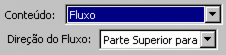
Na paleta Objeto, clique na guia Subformulário e selecione Fluxo na lista Conteúdo.
Na paleta Hierarquia, selecione a linha de corpo (por exemplo, Linha1).
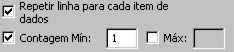
Na paleta Objeto, clique na guia Vínculo e selecione a opção Repetir linha para cada item de dados.
Conecte-se a uma fonte de dados. Consulte Conexão com uma fonte de dados.
É necessário conectar-se a uma fonte de dados, como um esquema XML, para mostrar dados na tabela.
Selecione um arquivo de dados. Consulte Visualização de formulário usando dados de formulário.
É necessário selecionar um arquivo de dados para exibir e testar o formulários com os dados.
Exiba o formulário na guia Visualizar PDF.
|
|
|