|

É possível exibir dados de forma agrupada em uma tabela. O agrupamento organiza e dispõe os dados em relacionamentos, como País ou Região. É possível aninhar grupos para facilitar a identificação de relacionamentos e a percepção de tendências. Esse processo também ajuda a apresentar resumos, como totais e contagens.
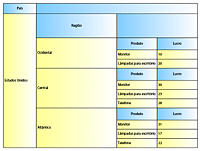
Por exemplo, se você fornece produtos, como monitores, lâmpadas para escritório e telefones, pode desejar saber o país e a região que estão vendendo mais produtos. Crie esta tabela, que contém uma tabela aninhada dentro de uma tabela que, por sua vez, fica aninhada dentro da tabela principal:
País é o cabeçalho de tabela da tabela principal.
Região é o cabeçalho de tabela da primeira tabela aninhada.
Produto e Lucro compõem o cabeçalho de tabela da tabela que está aninhada dentro da primeira tabela aninhada.
Por exemplo, o arquivo XML de amostra ao qual você se conecta poderia ter a seguinte sintaxe:
<form1>
    <Sales>
     <SalesData>
        <country>United States</country>
        <CountryData>
             <RegionRow>
             <region>Western</region>
        <RegionData>
        <Item>
             <product>Monitor</product>
             <profit>10</profit>
        </Item>
        <Item>
             <product>Desk Lamp</product>
             <profit>20</profit>
        </Item>
        </RegionData>
             </RegionRow>
             <RegionRow>
             <region>Central</region>
        <RegionData>
        <Item>
             <product>Monitor</product>
             <profit>30</profit>
        </Item>
        <Item>
             <product>Desk Lamp</product>
             <profit>25</profit>
        </Item>
        <Item>
             <product>Telephone</product>
             <profit>28</profit>
        </Item>
        </RegionData>
             </RegionRow>
             <RegionRow>
        <region>Atlantic</region>
        <RegionData>
        <Item>
             <product>Monitor</product>
             <profit>31</profit>
        </Item>
        <Item>
             <product>Desk Lamp</product>
             <profit>17</profit>
        </Item>
        <Item>
             <product>Telephone</product>
             <profit>22</profit>
</Item>
             </RegionData>
             </RegionRow>
        </CountryData>
     </SalesData>
    </Sales>
</form1>
acho que Antes de executar essa tarefa, verifique se as seguintes configurações estão aplicadas:
Para criar a tabela principalSelecione Arquivo > Salvar como, digite um nome para o arquivo e selecione Formulário XML dinâmico Adobe (*.pdf). Clique em OK.
Selecione Tabela > Inserir tabela.
Na caixa de diálogo Inserir tabela, digite o número de colunas e de linhas. Por exemplo, digite 2 como o número de colunas e 1 como o de linhas.
É possível inserir um máximo de 20 colunas e 50 linhas. É possível adicionar mais colunas e linhas após a criação da tabela usando os comandos Inserir no menu Tabela.
(Opcional) Para incluir uma linha de cabeçalho, selecione Incluir linha do cabeçalho na tabela.
(Opcional) Para incluir uma linha de rodapé, selecione Incluir linha do rodapé na tabela.
Clique em OK.
Renomeie a linha de cabeçalho. Por exemplo, nomeie o primeiro cabeçalho como País e exclua o texto de cabeçalho da segunda coluna.
Redimensione a tabela.
Para criar a primeira tabela aninhadaArraste o objeto Tabela da paleta Biblioteca de objetos até uma célula da tabela.
Renomeie o texto da linha de cabeçalho. Por exemplo, nomeie o primeiro cabeçalho como Região e exclua o texto de cabeçalho da segunda coluna.
Para criar a última tabela aninhada dentro da primeira tabela aninhadaArraste o objeto Tabela da paleta Biblioteca de objetos até uma célula da tabela para criar uma outra tabela aninhada. Por exemplo, arraste-o até a segunda célula da linha de corpo da primeira tabela aninhada.
Na caixa de diálogo Inserir tabela, digite o número de colunas e de linhas.
(Opcional) Para incluir uma linha de cabeçalho, selecione Incluir linha do cabeçalho na tabela.
(Opcional) Para incluir uma linha de rodapé, selecione Incluir linha do rodapé na tabela.
Clique em OK.
Renomeie a linha de cabeçalho. Por exemplo, altere o primeiro cabeçalho para Produto e o segundo para Lucro.
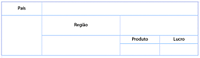
O formulário agora deveria ser parecido com este.
Para mostrar dados nas célulasNa paleta Exibição de dados, arraste um nó até a célula abaixo do primeiro cabeçalho. Por exemplo, arraste o nó país até a célula abaixo do cabeçalho País.
Repita o procedimento para as células restantes.
Por exemplo, arraste o nó região até a célula abaixo do cabeçalho Região. Arraste o nó produto até a célula abaixo do cabeçalho Produto. Arraste o nó lucro até a célula abaixo do cabeçalho Lucro.
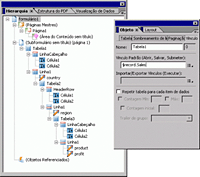
Na paleta Hierarquia, selecione cada Row1 e, na guia Vínculo da paleta Objeto, selecione a opção Repetir a linha para cada item de dados.
Faça com que os nomes de tabela, linha e campo correspondam aos que estão no arquivo XML de amostra.
Por exemplo, selecione Tabela1 na paleta Hierarquia. Em seguida, na paleta Objeto, clique na guia Vínculo e digite $record.Sales na caixa Vínculo de dados (Abrir, Salvar, Submeter).
Por exemplo, defina o vínculo padrão conforme indicado nesta tabela.
Selecionar na paleta Hierarquia
|
Definir o Vínculo de dados como a string correspondente
|
|---|
Linha1
|
SalesData
|
país
|
país
|
Tabela2
|
CountryData
|
Linha1
|
RegionRow[*]
|
região
|
região
|
Tabela3
|
RegionData
|
Linha1
|
Item[*]
|
produto
|
produto
|
lucro
|
lucro
|
Selecione o subformulário no qual a tabela principal está inserida e, na guia Subformulário da paleta Objeto, selecione Fluxo na lista Conteúdo.
Formate a tabela. Por exemplo, adicione bordas e sombreamento.
Exiba o formulário na guia Visualizar PDF.
|
|
|