|

Tornar uma tabela opcional é útil quando você não deseja exibir informações contidas em uma tabela ou quando nenhum dado está disponível para exibição na tabela.
Conecte-se a uma fonte de dados. Consulte Conexão com uma fonte de dados.
É necessário conectar-se a uma fonte de dados, como um esquema XML, para poder mostrar dados na tabela.
Selecione um arquivo de dados. Consulte Visualização de formulário usando dados de formulário.
É necessário selecionar um arquivo de dados para exibir e testar o formulários com os dados.
Certifique-se de que a tabela esteja em um subformulário definido como Fluxo.
Selecione a tabela em que o número de linhas é alterado, dependendo da quantidade de informações presentes na fonte de dados. Consulte Para selecionar uma tabela, linha, coluna, célula ou seção.
Se você selecionar uma tabela que tem um número fixo de linhas e colunas e torná-la opcional, a linha do cabeçalho será repetida para cada item de dados. Para transformar essa tabela em uma em que o número de linhas será alterado de acordo com os dados, desmarque a opção Repetir a linha para cada item de dados referente à linha de cabeçalho, mas selecione a opção Repetir linha para cada item de dados referente à linha de corpo.
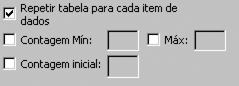
Na paleta Objeto, clique na guia Vínculo e selecione a opção Repetir a tabela para cada item de dados.
Desmarque Contagem mín.
Exiba o formulário na guia Visualizar PDF.
Se você não estiver conectado a uma fonte de dados, a tabela não será exibida. Se você vinculou as células em uma tabela a uma fonte de dados, e houver dados para as células vinculadas, a tabela será exibida.
|
|
|