|

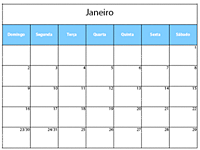
É possível criar um calendário usando uma tabela.
Selecione Exibir > Páginas mestres.
Na paleta Objeto, clique na guia Página Mestre e selecione Paisagem.
Clique na guia Exibição de projeto.
Na paleta Biblioteca de objetos, selecione Tabela > Inserir tabela.
Na caixa de diálogo Inserir tabela, digite 7 para as colunas e 6 para as linhas.
Selecione Incluir linha do cabeçalho na tabela e clique em OK.
Mova a tabela para a parte superior da página.
Redimensione as colunas de forma que a tabela fique ajustada à largura da página.
Selecione Tabela > Distribuir colunas uniformemente.
Selecione a última linha da tabela. Consulte Para selecionar uma tabela, linha, coluna, célula ou seção.
Na caixa Altura da paleta Layout, digite 2,79 cm.
Selecione a tabela. Consulte Para selecionar uma tabela, linha, coluna, célula ou seção.
Selecione Tabela > Distribuir linhas uniformemente.
Selecione a primeira linha da tabela. Consulte Para selecionar uma tabela, linha, coluna, célula ou seção.
Selecione Tabela > Unir células.
Digite o mês e defina as propriedades das fontes.
Na segunda linha, digite os dias da semana e defina as propriedades das fontes.
Nas células restantes, digite os números para os dias da semana e defina as propriedades das fontes.
|
|
|