Adicionar informações da sala do Adobe Connect
|

Ao criar uma reunião no Lotus Notes, você poderá usar o seu catálogo de endereços do Lotus Notes ou o seu catálogo de endereços global para convidar usuários para a reunião. Você poder usar o Lotus Notes para enviar convites de reunião por email e lembrar os participantes de reuniões futuras.
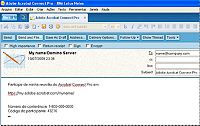
O email de convite de reunião inclui o texto do convite, o URL da sala de reuniões do Adobe Connect e os detalhes da conferência de áudio, se aplicável. O Lotus Notes Add-in anexa essas informações aos convites do calendário e às mensagens de email. Não é necessário criar, programar ou atualizar uma sala de reuniões para cada sessão. As salas de reuniões do Adobe Connect e os URLs das salas são permanentes.
Nota:
Exceto o host da reunião, todos os participantes da reunião estarão configurados como participantes da reunião. Para mudar de participantes para apresentadores ou hosts antes da reunião, altere a função do usuário no Adobe Connect (Reuniões > Editar participantes). Para obter mais informações, consulte a Ajuda do Adobe Connect.
Criar uma sala de reuniões
Você pode usar a nova sala de reuniões como a sala padrão para as suas reuniões do Adobe Connect ou como uma sala ocasional. Essa opção não estará disponível se o administrador tiver restringido a criação da sala.
-
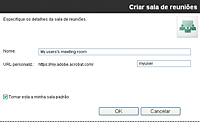
No menu Add-in, selecione Criar nova sala do Adobe Connect.
-
Especifique um nome de sala de reuniões e personalize o sufixo do URL — seu nome ou
planejamento
, por exemplo.
Enviar um convite de reunião
Normalmente, você envia um convite de calendário para marcar reuniões recorrentes, reuniões futuras ou reuniões que deseja que apareçam no calendário dos participantes. Entretanto, um convite por email é mais apropriado para convidar participantes para uma reunião em um aviso breve. Os convites de calendário e email incluem detalhes da reunião do Adobe Connect. Esses detalhes incluem a sala de reuniões, o URL, bem como o número de telefone e os códigos para entrar na conferência, se aplicável.
Defina a sala de reuniões padrão. Consulte
Configurar a sala de reuniões padrão
.
Enviar convite por email
-
No menu Add-in, selecione Enviar convite de reunião do Adobe Connect.
-
Na mensagem de email, digite o endereço de email do participante e quaisquer informações adicionais na mensagem.
Enviar convite de calendário
 No menu Add-in, selecione Agendar reunião do Adobe Connect.
O convite de calendário é aberto com informações da sala de reuniões.
Ingressar em uma reunião do Adobe Connect
Os convites de reunião do Adobe Connect são enviados como email e incluem o URL da sala de reuniões do Adobe Connect.
-
Abra a mensagem de email que contém o convite.
-
Realize um dos procedimentos abaixo:
-
Se a reunião já estiver em sessão, clique no URL da sala de reuniões no convite.
-
Se a reunião estiver programada para mais tarde, clique em Aceitar. Em seguida, quando a reunião começar, abra o item no seu calendário do Lotus Notes e clique no URL da sala de reuniões.

Para reuniões recorrentes, você poderá colocar um marcador no URL da sala de reuniões no seu navegador para facilitar o acesso.
|
|
|
|
|