|

Składnik CheckBox można przekształcać w poziomie i w pionie podczas tworzenia i w czasie wykonywania. W tym celu podczas tworzenia należy wybrać na stole montażowym składnik i użyć narzędzia Przekształcenie swobodne lub dowolnego z poleceń Modyfikuj > Przekształć. W czasie wykonywania należy użyć metody
setSize()
lub odpowiednich właściwości klasy CheckBox. Na przykład, można zmienić rozmiar składnika CheckBox, ustawiając właściwości
height
,
width
,
scaleX
czy
scaleY
. Zmiana rozmiaru składnika CheckBox nie powoduje zmiany rozmiaru etykiety ani ikony pola wyboru; zmianie ulega tylko rozmiar obwiedni.
Obwiednia instancji CheckBox jest niewidoczna i wskazuje obszar klikania dla instancji. Jeśli zwiększony zostanie rozmiar instancji, zwiększony zostanie również rozmiar obszaru klikania. Jeśli obwiednia jest zbyt mała, aby dopasować etykietę, etykieta zostanie przycięta.
Używanie stylów ze składnikiem CheckBox
Właściwości stylu można ustawiać w celu zmiany wyglądu instancji CheckBox. Na przykład, poniższa procedura powoduje zmianę rozmiaru i koloru etykiety składnika CheckBox.
-
Przeciągnij składnik CheckBox z panelu Składniki na stół montażowy i nadaj instancji nazwę
myCb
.
-
Kliknij kartę Parametry w Inspektorze właściwości i wprowadź następującą wartość dla parametru etykiety:
Less than $500?
-
W panelu Operacje do klatki nr 1 na głównej osi czasu wprowadź następujący kod:
var myTf:TextFormat = new TextFormat();
myCb.setSize(150, 22);
myTf.size = 16;
myTf.color = 0xFF0000;
myCb.setStyle("textFormat", myTf);
Więcej informacji zawiera sekcja
Ustawianie stylów
. Informacje na temat ustawiania właściwości stylu w celu zmiany ikon i karnacji składnika zawiera sekcja
Tworzenie nowej karnacji
i
Używanie karnacji ze składnikiem CheckBox
.
Używanie karnacji ze składnikiem CheckBox
Składnik CheckBox zawiera poniższe karnacje, które można edytować w celu zmiany jego wyglądu.
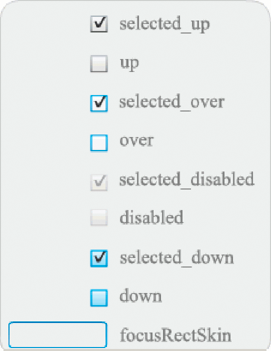
Karnacje składnika CheckBox
W tym przykładzie zmieniany jest kolor konturu oraz kolor tła składnika dla jego stanów
up
i
selectedUp
. Podobne kroki należy wykonać w celu zmiany karnacji pozostałych stanów.
-
Utwórz nowy plik z dokumentem Flash (ActionScript 3.0).
-
Przeciągnij składnik CheckBox na stół montażowy; powoduje to również umieszczenie składnika w bibliotece razem z folderem jego zasobów.
-
Kliknij dwukrotnie na stole montażowym składnik CheckBox, aby otworzyć jego panel ikon karnacji.
-
Kliknij dwukrotnie ikonę selected_up, aby otworzyć ją w trybie edycji symbolu.
-
Ustaw element sterujący powiększenia na wartość 800%, aby powiększyć ikonę do edycji.
-
Kliknij krawędź składnika CheckBox, aby ją zaznaczyć. Użyj wybieraka Koloru wypełnienia w Inspektorze właściwości, aby wybrać kolor #0033FF i zastosować go dla krawędzi.
-
Kliknij dwukrotnie tło składnika CheckBox, aby je zaznaczyć i ponownie użyj wybieraka Koloru wypełnienia w celu ustawienia koloru tła na wartość #00CCFF.
-
Powtórz kroki od 4 do 8 dla karnacji up składnika CheckBox.
-
Wybierz polecenie Sterowanie > Testuj film.
|
|
|


