|

Jedyna zmiana rozmiaru, której można użyć dla składnika ColorPicker, dokonywana jest za pomocą jego stylów:
swatchWidth
,
swatchHeight
,
backgroundPadding
,
textFieldWidth
i
textFieldHeight
. Przy próbie zmiany rozmiaru składnika ColorPicker za pomocą narzędzia Przekształć lub języka ActionScript z wykorzystaniem metody
setSize()
lub właściwości
width
,
height
,
scaleX
bądź
scaleY
, wartości te zostaną zignorowane podczas tworzenia pliku SWF, a składnik ColorPicker zostanie wyświetlony w rozmiarze domyślnym. Rozmiar tła palety zostanie zmieniony, aby odpowiadał liczbie kolumn ustawionych za pomocą metody
setStyle()
dla stylu
columnCount
. Domyślna liczba kolumn to 18. Liczbę kolorów niestandardowych można ustawić na 1024, wówczas rozmiar palety w pionie zostanie zmieniony w celu dopasowania do liczby próbek.
Używanie stylów ze składnikiem ColorPicker
W celu zmiany wyglądu składnika ColorPicker można ustawić kilka stylów. Na przykład, poniższa procedura powoduje zmianę liczby kolumn (
columnCount
) w ColorPicker na 12, zmianę wysokości (
swatchHeight
) i szerokości (
swatchWidth
) próbek koloru oraz zmianę wypełnienia dla pola tekstowego (
textPadding
) oraz tła (
backgroundPadding
).
-
Utwórz nowy plik z dokumentem Flash (ActionScript 3.0).
-
Przeciągnij składnik ColorPicker na stół montażowy i nadaj instancji nazwę
aCp
.
-
Otwórz panel Operacje, zaznacz klatkę nr 1 na głównej osi czasu i wprowadź następujący kod:
aCp.setStyle("columnCount", 12);
aCp.setStyle("swatchWidth", 8);
aCp.setStyle("swatchHeight", 12);
aCp.setStyle("swatchPadding", 2);
aCp.setStyle("backgroundPadding", 3);
aCp.setStyle("textPadding", 7);
-
Wybierz polecenie Sterowanie > Testuj film.
-
Kliknij składnik ColorPicker, aby go otworzyć i zobaczyć jak zastosowane ustawienia zmieniły jego wygląd.
Używanie karnacji ze składnikiem ColorPicker
Składnik ColorPicker używa poniższych karnacji w celu zaprezentowania swoich graficznych stanów.
Aby zmienić kolor tła palety, można zmienić kolor karnacji Background.
-
Utwórz nowy plik z dokumentem Flash (ActionScript 3.0).
-
Przeciągnij składnik ColorPicker na stół montażowy.
-
Kliknij go dwukrotnie, aby otworzyć jego paletę karnacji.
-
Klikaj dwukrotnie karnację Background do momentu jej zaznaczenia i pojawienia się wybieraka Koloru wypełnienia w Inspektorze właściwości.
-
Wybierz kolor #999999 za pomocą wybieraka Koloru wypełnienia w celu zastosowania go w karnacji Background.
-
Kliknij przycisk Wstecz po lewej stronie paska edycji nad stołem montażowym, aby powrócić do trybu edycji dokumentu.
-
Wybierz polecenie Sterowanie > Testuj film.
Po kliknięciu składnika ColorPicker tło palety powinno uzyskać kolor szary tak, jak przedstawione to zostało na poniższej ilustracji.
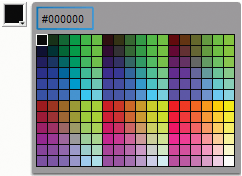
Składnik ColorPicker z ciemnoszarą karnacją Background
|
|
|