|

Składnik ComboBox można przekształcać w poziomie i w pionie podczas tworzenia i w czasie wykonywania. W tym celu podczas tworzenia należy wybrać na stole montażowym składnik i użyć narzędzia Przekształcenie swobodne lub dowolnego z poleceń Modyfikuj > Przekształć. W czasie wykonywania należy użyć metody
setSize()
lub odpowiednich właściwości klasy ComboBox takich, jak
height
,
width
,
scaleX
czy
scaleY
.
Rozmiar składnika ComboBox zostanie zmieniony w celu dopasowania do określonej szerokości i wysokości. Rozmiar listy zostanie zmieniony w celu dopasowania szerokości składnika, chyba że ustawiona została właściwość
dropdownWidth
.
Jeśli tekst jest zbyt długi, aby zostać dopasowanym w składniku ComboBox, tekst zostanie przycięty. Należy wówczas zmienić rozmiar składnika ComboBox i ustawić właściwość
dropdownWidth
, aby dopasować tekst.
Używanie stylów ze składnikiem ComboBox
Właściwości stylu można ustawiać w celu zmiany wyglądu składnika ComboBox. Style określają wartości dla karnacji składnika, mechanizmu renderującego komórki, wypełnienia i szerokości przycisku. W poniższym przykładzie ustawiane są style
buttonWidth
i
textPadding
. Styl
buttonWidth
ustawia szerokość obszaru uderzania przycisku i jego działanie odnosi skutek, jeśli pole ComboBox jest edytowalne — wówczas w celu otwarcia listy rozwijanej wystarczy nacisnąć przycisk. Styl textPadding określa wielkość odstępu między zewnętrzną krawędzią pola tekstowego a tekstem. Jest to użyteczne do pionowego wyśrodkowania tekstu w polu tekstowym, jeśli składnik ComboBox jest wydłużany. W przeciwnym wypadku tekst mógłby zostać wyświetlony u góry pola tekstowego.
-
Utwórz nowy plik z dokumentem Flash (ActionScript 3.0).
-
Przeciągnij składnik ComboBox na stół montażowy i nadaj instancji nazwę
aCb
.
-
Otwórz panel Operacje, zaznacz klatkę nr 1 na głównej osi czasu i wprowadź następujący kod:
import fl.data.DataProvider;

aCb.setSize(150, 35);
aCb.setStyle("textPadding", 10);
aCb.setStyle("buttonWidth", 10);
aCb.editable = true;

var items:Array = [
{label:"San Francisco", data:"601 Townsend St."},
{label:"San Jose", data:"345 Park Ave."},
{label:"San Diego", data:"10590 West Ocean Air Drive, Suite 100"},
{label:"Santa Rosa", data:"2235 Mercury Way, Suite 105"},
{label:"San Luis Obispo", data:"3220 South Higuera Street, Suite 311"}
];
aCb.dataProvider = new DataProvider(items);
-
Wybierz polecenie Sterowanie > Testuj film.
Należy zauważyć, że obszar przycisku, który można kliknąć w celu otwarcia listy rozwijanej, stanowi jedynie wąski obszar po prawej stronie. Należy zwrócić również uwagę na to, że tekst w polu jest wyśrodkowany w pionie. Przykład można uruchomić z wyłączeniem dwóch instrukcji
setStyle()
, aby zobaczyć ich efekt.
Używanie karnacji ze składnikiem ComboBox
Składnik ComboBox używa poniższych karnacji w celu zaprezentowania swoich graficznych stanów:
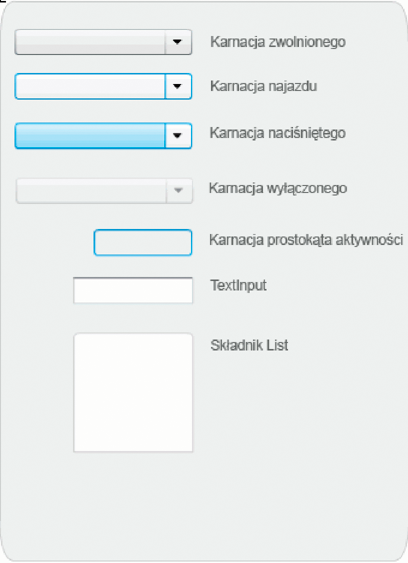
Karnacje składnika ComboBox
Aby zmienić na stole montażowym kolor składnika w stanie nieaktywnym, można zmienić kolor karnacji Up.
-
Utwórz nowy plik z dokumentem Flash (ActionScript 3.0).
-
Przeciągnij składnik ComboBox na stół montażowy.
-
Kliknij go dwukrotnie, aby otworzyć jego paletę karnacji.
-
Klikaj dwukrotnie karnację Up do momentu jej zaznaczenia i otwarcia do edycji.
-
Ustaw element sterujący powiększenia na wartość 400%.
-
Klikaj na środku obszaru karnacji do momentu pojawienia się jej koloru w wybieraku Koloru wypełnienia w Inspektorze właściwości.
-
Wybierz kolor #33FF99 za pomocą wybieraka Koloru wypełnienia w celu zastosowania go w karnacji Up.
-
Kliknij przycisk Wstecz po lewej stronie paska edycji nad stołem montażowym, aby powrócić do trybu edycji dokumentu.
-
Wybierz polecenie Sterowanie > Testuj film.
Składnik ComboBox powinien zostać wyświetlony na stole montażowym tak, jak zostało to przedstawione na poniższej ilustracji.

Składnik ComboBox z niestandardowym kolorem dla karnacji Background
|
|
|


