|

Składnik Button można przekształcać w poziomie i w pionie podczas tworzenia i w czasie wykonywania. W tym celu podczas tworzenia należy wybrać na stole montażowym składnik i użyć narzędzia Przekształcenie swobodne lub dowolnego z poleceń Modyfikuj > Przekształć. W czasie wykonywania należy użyć metody
setSize()
lub dowolnej z odpowiednich właściwości klasy Button, takich jak
height
,
width
,
scaleX
czy
scaleY
.
Zmiana rozmiaru przycisku nie powoduje zmiany rozmiaru ikony, ani etykiety. Obwiednia składnika Button odpowiada jego granicy i wskazuje obszar klikania dla instancji. Jeśli zwiększony zostanie rozmiar instancji, zwiększony zostanie również rozmiar obszaru klikania. Jeśli obwiednia jest zbyt mała, aby dopasować etykietę, etykieta zostanie przycięta.
Jeśli składnik Button zawiera ikonę i jest ona większa niż składnik, ikona będzie rozciągać się poza jego granicami.
Używanie stylów ze składnikiem Button
Style składnika Button określają wartości jego karnacji, ikon, formatowania tekstu i szerokości wypełnienia podczas rysowania składnika w różnych stanach.
Poniższa procedura umieszcza dwa składniki Button na stole montażowym i ustawia właściwość
emphasized
na wartość
true
dla obu składników po kliknięciu przez użytkownika jednego z nich. Ustawia też styl
emphasizedSkin
dla drugiego składnika Button na styl
selectedOverSkin
po kliknięciu go przez użytkownika, dlatego dwa składniki Button pokazują różne karnacje dla tego samego stanu.
-
Utwórz plik Flash (ActionScript 3.0).
-
Przeciągnij za jednym razem na stół montażowy dwa składniki Button i nadaj im nazwy instancji
aBtn
i
bBtn
. Na karcie Parametry w Inspektorze właściwości nadaj im etykiety Button A i Button B.
-
Dodaj poniższy kod do panelu Operacje w klatce nr 1 na osi czasu.
bBtn.emphasized = true;
aBtn.emphasized = true;
bBtn.addEventListener(MouseEvent.CLICK, Btn_handler);
function Btn_handler(evt:MouseEvent):void {
    bBtn.setStyle("emphasizedSkin", "Button_selectedOverSkin");
}
-
Wybierz polecenie Sterowanie > Testuj film.
-
Kliknij jeden z przycisków, aby wyświetlić efekt zastosowania stylu
emphasizedSkin
dla każdego z nich.
Używanie karnacji ze składnikiem Button
Składnik Button używa poniższych karnacji, które odpowiadają jego różnym stanom. Aby dokonać edycji co najmniej jednej karnacji w celu zmiany wyglądu składnika Button, należy dwukrotnie kliknąć instancję Button na stole montażowym, aby otworzyć paletę karnacji tak, jak przedstawione to zostało na poniższej ilustracji:
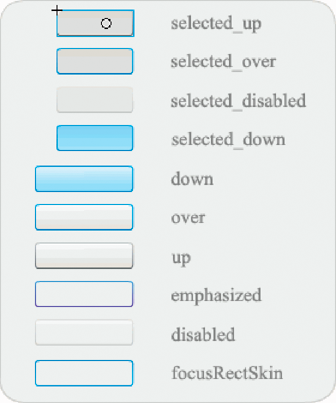
Karnacje składnika Button
Jeśli przycisk jest włączony, po przesunięciu na niego wskaźnika wyświetlany jest stan over. W momencie naciśnięcia przycisku, przycisk aktywowany jest do wprowadzania i wyświetlany jest stan down. Przycisk powraca do stanu over po zwolnieniu przycisku myszy. Jeśli wskaźnik z naciśniętym przyciskiem myszy zostanie przesunięty poza przycisk, powróci on do pierwotnego stanu. Jeśli parametr toggle ma wartość
true
, stan naciśnięcia wyświetlany jest z karnacją selectedDownSkin, stan up z karnacją selectedUpSkin, a stan over z karnacją selectedOverSkin.
Jeśli składnik Button jest wyłączony, stan disabled jest wyświetlany niezależnie od działania użytkownika.
Aby dokonać edycji jednej z karnacji, należy kliknąć ją dwukrotnie w celu otwarcia w trybie edycji symbolu w sposób przedstawiony na poniższej ilustracji:
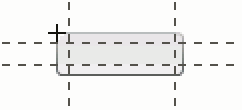
Składnik Button w trybie edycji symbolu
W tym miejscu do edycji karnacji wg upodobań użytkownika można użyć narzędzi do tworzenia treści programu Flash.
Poniższa procedura zmienia kolor karnacji selected_over dla składnika Button.
-
Utwórz nowy plik Flash (ActionScript 3.0).
-
Przeciągnij składnik Button z panelu Składniki na stół montażowy. Na karcie Parametry ustaw parametr toggle na wartość
true
.
-
Kliknij dwukrotnie składnik Button, aby otworzyć paletę karnacji.
-
Kliknij dwukrotnie karnację selected_over, aby otworzyć ją w trybie edycji symbolu.
-
Ustaw element sterujący powiększenia na wartość 400%, aby powiększyć ikonę do edycji.
-
Klikaj dwukrotnie tło do momentu pojawienia się jego koloru w wybieraku Koloru wypełnienia w Inspektorze właściwości.
-
Wybierz kolor #CC0099 w wybieraku Koloru wypełnienia w celu zastosowania go do tła karnacji selected_over.
-
Kliknij przycisk Wstecz po lewej stronie paska edycji nad stołem montażowym, aby powrócić do trybu edycji dokumentu.
-
Wybierz polecenie Sterowanie > Testuj film.
-
Kliknij przycisk, aby umieścić go w wybranym stanie.
Po przesunięciu wskaźnika myszy nad składnik Button, stan selected_over powinien zostać wyświetlony w sposób przedstawiony na poniższej ilustracji.
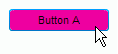
Przycisk przedstawiający karnację selected_over ze zmodyfikowanym kolorem
|
|
|


