|

Tekstobjecten bevatten alleen-lezen tekst die niet door gebruikers kan worden bewerkt. U kunt tekstobjecten voor de volgende taken gebruiken:
Een label geven aan een gebied in het formulier
Instructies geven voor het invullen van het formulier
Kop- en voetteksten opnemen
Nadat u een tekstobject aan het formulierontwerp hebt toegevoegd, kunt u de volgende eigenschappen definiëren:
Bovendien kunt u in tekstobjecten tijdelijke aanduidingen invoegen, zoals zwevende tekstvelden en de waarden van runtime-eigenschappen, zoals het aantal pagina's, de huidige pagina, en de huidige datum en tijd.
De optie Tekstobjecten met vaste grootte automatisch passend maken tijdens bewerken in het venster (Opties > Opties > Werkruimte) is standaard ingeschakeld. De grootte van het object wordt dan tijdens het ontwerpen automatisch aangepast aan de tekst die u invoert en de eigenschapsinstellingen die u wijzigt, zoals marges, randen, font en tekengrootte.
Tekens in een tekstobject typenU kunt tekens in het object typen nadat u het object aan het formulier hebt toegevoegd.
De optie Tekstobjecten met vaste grootte automatisch passend maken tijdens bewerken in het venster Werkruimte in Opties > Opties is standaard ingeschakeld. Met deze optie worden de breedte en hoogte van tekstobjecten vergroot terwijl u typt. Als u alleen de breedte of de hoogte van een tekstobject wilt vergroten, schakelt u Tekstobjecten met vaste grootte automatisch passend maken tijdens bewerken uit en schakelt u de gewenste optie Passend vergroten op het palet Indeling in.
Selecteer Bewerken en controleer of de opdrachten Tekst vergrendelen en Statische objecten vergrendelen niet zijn geselecteerd.
Dubbelklik op het tekstobject en typ de tekst die u wilt toevoegen.
Een zwevend tekstveld invoegen in een tekstobjectU kunt een zwevend tekstveld insluiten in een tekstobject. Met zwevende tekstvelden kunt u verschillende tekstwaarden in tekstobjecten samenvoegen. Zo kunt u een zwevend tekstveld insluiten om de naam van een klant in te voegen in de aanhef of begroeting van een standaardbrief.
Een zwevend tekstveld bevat geen bijschrift en u kunt het veld bewerken alsof het één teken in de tekst vormt. U moet de eigenschappen van het zwevende tekstveld afzonderlijk opgeven van de eigenschappen van het tekstobject.
Opmerking: Houd er bij het samenvoegen van zwevende velden met gegevens rekening mee dat zwevende velden geen meerdere pagina's kunnen beslaan.
Plaats de cursor in het tekstobject op de positie waar u het zwevende tekstveld wilt samenvoegen.
Selecteer Invoegen > Zwevend veld.
Selecteer het zwevende tekstveld en wijzig de eigenschappen ervan.
De waarde van een runtime-eigenschap invoegen in de tekstU kunt de waarden van een runtime-eigenschap invoegen in een tekstobject. Wanneer het formulier wordt bekeken, wordt de werkelijke waarde automatisch ingevuld.
De ingevoegde waarde kan een ander font, een andere fontgrootte en een andere fontstijl dan het tekstobject hebben.
Plaats de cursor in het tekstobject op de positie waar u de waarde van de runtime-eigenschap wilt samenvoegen.
Kies Invoegen > [de waarde van de runtime-eigenschap].
Als u het huidige paginanummer van het voltooide formulier wilt invoegen, selecteert u Huidig paginanummer.
Als u het totale aantal pagina's wilt invoegen waaruit het voltooide formulier bestaat, selecteert u Aantal pagina's.
Als u de huidige datum/tijd wilt invoegen, selecteert u Huidige datum/tijd.
Als u de waarde wilt invoegen van de landinstelling van het programma waarmee het formulier wordt verwerkt, selecteert u Landinstelling van viewer.
Als u de naam wilt invoegen van het programma waarmee het formulier wordt verwerkt, selecteert u Naam van viewer.
Als u het versienummer wilt invoegen van het programma waarmee het formulier wordt verwerkt, selecteert u Versie van viewer.
Selecteer de runtime-eigenschapswaarde en bewerk de eigenschappen ervan.
Tekstobjecten samenvoegenAls u een PDF-bestand in Designer importeert, kan de titel- en instructietekst, afhankelijk van de gekozen importopties, in meerdere tekstobjecten worden opgedeeld. Door deze importhandelingen wordt de tekst moeilijk te bewerken, omdat afzonderlijke woorden of letters in aparte tekstobjecten kunnen worden opgedeeld. Als u de tekst wilt bewerken, kunt u tekstobjecten samenvoegen, zodat de tekst gemakkelijker kan worden bijgewerkt.
Selecteer de tekstobjecten die u wilt samenvoegen.
Als u ook een ander type object selecteert, wordt dit object niet opgenomen in het samengevoegde object.
Selecteer Indeling > Geselecteerde tekstobjecten samenvoegen.
Alle geselecteerde tekstobjecten worden in één object gecombineerd.
Een bijschrift maken door een tekstobject en een veldobject samen te voegenAls u een bijschrift wilt maken voor een veldobject dat geen bijschrift heeft, kunt u het object samenvoegen met een tekstobject.
Als u bijvoorbeeld een tekstobject hebt dat boven een tekstveld staat waarvoor geen bijschrift is ingesteld, kunt u deze twee objecten samenvoegen tot één veld. De tekst van het tekstobject wordt het bijschrift van het tekstveld.
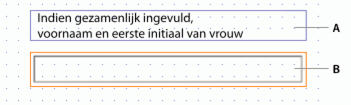 - Voorafgaande aan samenvoegen: A.
- Tekstobject
- B.
- Tekstveld
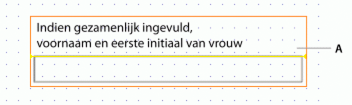 Na samenvoegen: tekstobject Voordat u deze taak uitvoert, moet u de volgende instellingen controleren:
Het veldobject kan een van de volgende objecten zijn:
Selectievakje
Datum-/tijdveld
Decimaal veld
Handtekeningveld
Vervolgkeuzelijst
Afbeeldingsveld
Keuzelijst
Numeriek veld
Wachtwoordveld
Keuzerondje
Tekstveld
U kunt maar één tekstobject samenvoegen met één veldobject.
Selecteer het tekstobject dat het bijschrift moet worden voor het veldobject.
Houd Ctrl of Shift ingedrukt en klik op het veldobject dat u wilt samenvoegen met het tekstobject.
Voor het veldobject mag geen bijschrift zijn ingesteld in het palet Indeling of het bijschrift moet leeg zijn.
Selecteer Indeling > Samenvoegen als bijschrift.
Het bijschrift van het nieuwe object wordt de tekst van het tekstobject. De grootte en de positie van het nieuwe object komen overeen met het totaal van de grenzen van de samengevoegde objecten.
Mogelijk moet u het font van het bijschrift en de waarde bewerken nadat de objecten zijn samengevoegd.
Taalspecifieke nummers invoegen in tekst of bijschriftenIn de meeste regio's van de wereld wordt het zogenaamde Romeinse of Europese nummeringssysteem (1, 2, 3…) gebruikt. Het Arabische nummeringssysteem wijkt daarvan af en is afgeleid van cijfers in het Hindi of Indiaas.
Hoewel Arabische letters worden geschreven van rechts naar links, worden cijfers in het Arabisch geschreven van links naar rechts. Dit nummeringssysteem wordt vaak Arabisch-Indiaas genoemd.
U kunt taalspecifieke nummers in tekst of bijschriften invoegen als uw landinstelling, zoals Arabisch (Egypte), dat ondersteunt. De volgende landinstellingen ondersteunen deze functie:
De opties die worden beschreven in dit Help-onderwerp, zijn alleen beschikbaar als ondersteuning voor de desbetreffende taal is ingeschakeld via de taalinstellingen van Microsoft Office.
Selecteer de tekst.
Klik met de rechtermuisknop en schakel de taalspecifieke opdracht Cijfers gebruiken in.
Als deze menuoptie niet wordt weergegeven, controleert u of de gekozen landinstelling voor dit object deze functie ondersteunt.
Typ de cijfers.
Dit is een voorbeeld van een bijschrift met drie soorten taalspecifieke cijfers.
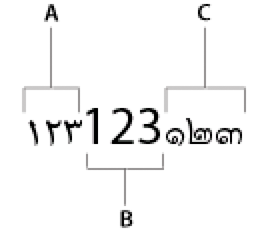 A. Arabisch (Egypte) B. Engels (Verenigde Staten) C. Thais (Thailand Traditional)
Pagina-einden binnen een tekstobject toestaanDe optie Pagina-einden binnen inhoud toestaan is ingeschakeld voor een tekstobject als het bovenliggende subformulier pagina-einden toestaat. Deze optie is standaard niet geselecteerd.
U moet rekening houden met enkele zaken wanneer u pagina-einden binnen een tekstobject toestaat:
De optie Pagina-einden binnen inhoud toestaan is alleen ingeschakeld voor een tekstobject als het bovenliggende object pagina-einden toestaat.
Pagina-einden worden niet ondersteund in geroteerde tekstobjecten.
De optie Pagina-einden binnen inhoud toestaan is uitgeschakeld voor zwevende velden. Selecteer in plaats daarvan de optie Pagina-einden binnen inhoud toestaan voor het tekstobject dat verwijst naar het zwevende veld.
Een pagina-einde is niet toegestaan wanneer een object waarvoor een pagina-einde mogelijk is, naast een object is geplaatst waarvoor dat niet mogelijk is.
Wanneer de selectie van de optie Tekstobjecten met vaste grootte automatisch passend maken tijdens bewerken (in Opties > Opties > Werkruimte) of de optie Passend vergroten (in het palet Indeling) is opgeheven, wordt de bouwsteentekst niet vergroot tijdens de ontwerpfase. Dit betekent dat geen pagina-einden mogelijk zijn.
Pagina-einden binnen een tekstobject toestaan Klik in het palet Object op het tabblad Tekenen en selecteer Pagina-einden binnen inhoud toestaan. Klik in het palet Object op het tabblad Tekenen en selecteer Pagina-einden binnen inhoud toestaan.
Een tekstobject bij het volgende object in het formulier houdenDe optie Houden bij volgende is ingeschakeld voor een tekstveld als het bovenliggende object pagina-einden toestaat en een container met stroominhoud is.
De optie Houden bij volgende is uitgeschakeld voor zwevende velden. Selecteer in plaats daarvan de optie Houden bij volgende voor het tekstobject dat verwijst naar het zwevende veld.
Klik In het palet Object op het tabblad Tekenen en selecteer Houden bij volgende.
|
|
|


