公開設定の構成
コンテンツを公開するとき、ヘッダー、ボディなどのスタイルの設定は公開した文書に関連付けられているFrameMakerテンプレートで定義されます。また、お気に入りアイコンや検索オプションなどの出力形式の設定は各出力形式ごとに定義されています。ただし、公開ソリューションには公開出力のスタイルマッピングと出力形式の設定をカスタマイズする多くのオプションが用意されています。
出力設定は「公開」ダイアログでカスタマイズできます。メインメニューのファイル/公開からアクセスすることができます。
出力設定をカスタマイズするには、次の操作を実行します。
1)ファイル/公開から公開ダイアログを開いて「設定」をクリックします。
設定ドロップダウンリストで次の項目を選択します。
編集
スタイル出力形式の設定を編集できます。
新規
新しく出力設定を作成できます。
開く
既存の設定ファイルを参照します。
ISFファイルの取り込み
現在の設定にRoboHelp固有の設定を取り込みます。詳しくは、「RoboHelp設定ファイル(.isf)の使用」を参照してください。
2)「編集」を選択します。
公開設定ダイアログのスタイルマッピングタブは、ソースのFrameMakerスタイルおよび選択出力のスタイルマッピングをカスタマイズするオプションを提供します。初期設定では、スタイルマッピングは関連付けられたFrameMakerテンプレートから取得されます。
「スタイルマッピング」タブで、次のカスタマイズを行えます。
重要: 「スタイルマッピング」オプションは非構造化文書に対してのみ使用できます。構造化文書の場合、スタイルはCSSファイルからマップされます。
–段落スタイル
–文字スタイル
–表のスタイル
–相互参照スタイル
–画像設定
–一般設定
3)(非構造化文書の場合)選択した文書のFrameMakerテンプレートが公開出力のデフォルトのスタイルを定義します。
a)他のFrameMakerのテンプレートからスタイルを使用するには、「テンプレートを使用」ラベルの横にある「選択」ボタンをクリックします。
重要: テンプレートが現在選択されていることを確認します。
b)公開設定テンプレートを管理ダイアログで、代替のFrameMakerテンプレートを選択します。
ヒント: 複数の文書を含むブックをプリントする場合は、このオプションでテンプレートを選択し、すべての文書に同じスタイルマッピングが使用されるように留意します。
注: 選択したテンプレートは公開プロセスで使用されます。これは、FrameMakerソースのスタイルや設定が変更されないことを意味します。FrameMakerソースは引き続き以前割り当てられたテンプレートを使用します。
4)(非構造化文書の場合)CSS管理のドロップダウンリストのオプションを使用して、スタイルのマッピングに使用されるスタイルまたは外部スタイルシート(.cssファイル)からスタイルの書き出しや取り込みをすることができます。
このファイルは、公開設定ダイアログのスタイルオプションで定義されたとおりに出力スタイルへマッピングするCSSのスタイルセットを定義することになります。
重要: 公開設定ダイアログでカスタマイズしたスタイルは、.cssファイルの最後で変更スタイルとして定義されます。各変更スタイルは、FM_という接頭辞で定義されます。表示されている出力スタイルはアスタリスク(*)が付き、選択したスタイルがカスタマイズされていることを示します。
5)出力設定を設定するには、「出力」タブに移動します。このタブには、次の出力形式の設定をカスタマイズするためのオプションが用意されています。
–Responsive HTML5
–モバイルアプリケーション
–ePub
–Kindle
–Microsoft HTML Help
–Adobe Experience Manager Mobile
–基本的なHTML
6)スタイルマッピングおよび出力設定のカスタマイズの完了後に、更新したその設定をSTS設定ファイル(.sts)として保存します。
重要: 設定ファイルはFrameMaker専用ファイルです。これは、このファイルを他のプログラムでは編集できないということです。
スタイルマッピング
非構造化文書の場合のみスタイルマッピングを定義できます。WYSIWYGエディタースタイルマッピングを使用して、現在の文書のテンプレートで使用可能な書式をマッピングし、出力スタイルを代替することができます。例えば、使用可能な段落形式から見出し1を選択できます。FrameMakerテンプレートで、見出しは特定スタイルに関連付けられます。見出し1を代替出力スタイルに関連付けることができます。
注: テンプレート形式を代替出力スタイルに関連付ける場合、ソース文書のスタイルはそのままで影響されません。
スタイル設定をカスタマイズするには:
1)パブリッシュ設定ダイアログボックスの「スタイルマッピング」タブで、カスタマイズするスタイルを選択します(段落、文字、表、相互参照、画像または全般)。
2)選択したスタイルの必要なオプションを設定します。
注: カスタマイズ可能なスタイルの種類ごとに使用できるオプションは次の表(スタイルマッピング)で説明されています。
3)「保存」をクリックします。
次のスタイルマッピングの表はスタイルマッピングタブで使用可能なすべてのオプションについて説明します。
|
オプション |
説明 |
使用可能 |
|---|---|---|
|
Automapの<使用可能>スタイル |
Automapの<使用可能>スタイルを選択して、選択したコンテンツのスタイルを選択されたCSS定義のスタイルにマッピングします。 |
•段落 文字 表 |
|
スタイルプレビュー |
スタイルプレビューを使用すると、ソーススタイル(カスタマイズの前の出力スタイルリストで定義されているもの)とカスタムスタイル(CSSルール定義データグループを使ってカスタマイズした後の、出力スタイルリストに定義されていて、アスタリスクが付いているもの)を比較できます。 |
•段落 文字 表 相互参照 |
|
出力スタイル |
選択した書式の出力スタイルをカスタマイズするには、出力スタイルリストから代替スタイルを選択します。 |
•段落 文字 表 相互参照 |
|
変更を元に戻す |
ソースフォーマットに適用されたスタイルの変更を元に戻します。 |
•段落 文字 |
|
スタイルを編集 |
CSSルール定義ダイアログボックスを開いて、出力スタイルをカスタマイズするには、「スタイルを編集」ボタンをクリックします。 注: 例えば、選択した出力スタイルが[ソース]で、CSSルール定義ダイアログを使ってスタイルをカスタマイズするとします。この場合、表示されている出力スタイルはアスタリスク(*)が付き、選択したスタイルがカスタマイズされていることを示します。 |
•段落 文字 |
|
フォームの出力を除外 |
選択したタグを先生出力から除外します。 |
•段落 文字 |
|
このスタイルに基づいてトピックを分割 |
選択したMS Word段落スタイルごとに、ヘルプトピックを作成します。例えば、見出し1とページ割り付け(このスタイルに基づくトピックの分割)を選択すると、FrameMakerでは見出し1のインスタントごとに新規トピックが開始されます。 |
•段落 |
|
HTMLタグにマッピング |
選択したスタイルにユーザー定義のHTMLタグを選択または入力します。例えば、ParaStyleOneのスタイルの段落はFrameMakerで次のように読み込まれます。 <p class=ParaStyleOne> Paragraph Text </p> この文字列をPreとしてParaStyleOneスタイルに指定すると、FrameMakerではParaStyleOneスタイルの段落を次のように読み込みます。 <pre> Paragraph Text </pre> |
•段落 文字 |
|
自動番号 |
自動番号のテキストの処理方法を指定します。次のオプションがあります。 •無視:自動番号テキストを必要とするのが印刷形式だけである場合には、このオプションを選択します。変換された段落には、自動番号が含まれなくなります。例えば、FrameMakerの「Section2 Level」という段落書式の自動番号を無視したします。この場合、ソースの「節1.1システム要件」は、生成された公開出力の中では「システム要件」として表示されます。 HTMLリストに変換:<ol>、<ul>、<li>のようなHTMLタグを使用して自動番号をHTMLリストに変換します。 テキストに変換:FrameMakerの番号付きリストの表示を保持します。自動番号の部分はシーケンスプロパティを持たないので、FrameMakerトピックの段落テキストの一部として表示されます。 |
•段落 |
表スタイル
次の表は、表スタイルで使用できる追加のオプションについて説明しています。
|
オプション |
説明 |
|---|---|
|
表のプロパティ |
|
|
キャプションスタイル |
選択した表書式のキャプションにマッピングするキャプションスタイル名を選択します。または、「ソース」を選択します。FrameMakerは、表キャプションの外観をオンラインヘルプ書式で維持します。個々の表キャプションスタイルに自動マップを設定することもできます。 |
|
表のサイズ |
お気に入りの表の幅や高さ(px単位)を指定します。 |
|
セルのサイズ |
|
|
お気に入りの列の幅と行の高さ |
お気に入りの列の幅や高さ(px単位)を指定します。 |
相互参照スタイル
次の表は相互参照スタイルで使用できる追加のオプションについて説明します。
|
オプション |
説明 |
|---|---|
|
構成要素 |
相互参照書式を作成するには、カーソルを「出力スタイル」ボックス内に置き、構成要素表の書式の上でダブルクリックします。使用可能な書式は構成要素と呼ばれます。これはカスタム書式を使用可能な書式の組み合わせで作成するためです。これを行うには、構成要素をダブルクリックしてその書式を出力スタイルリストの中に配置します。その後、選択した構成要素の前や後ろに挿入ポイントを配置することで、書式を追加していくことができます。 |
画像設定
次の表は画像設定で使用できるオプションについて説明します。
|
オプション |
説明 |
|---|---|
|
Distillerを使用して画像を生成 |
このオプションを選択すると、FrameMaker文書内にリンクおよび挿入されているグラフィックから、Webに適した画像形式を生成します。このオプションは、EPSやAIなどのベクターグラフィック形式や、テキストが含まれているグラフィックを使用している場合に特に使用してください。 |
|
リファレンスページの画像の読み込み |
FrameMaker文書のリファレンスページに埋め込まれた画像を読み込むには、このオプションを選択します。 |
|
3D画像を保持 |
3DレンディングをPDFファイル内にそのまま残して3DグラフィックをPDFファイルとして変換するためにこのオプションを選択します。3D画像がレンダリングを保持するようにするには、FrameMakerで埋め込みを有効にします。 |
|
推奨サイズ |
画像のサイズを指定します。次のいずれかを選択します。 •拡大/縮小:既存のサイズのパーセンテージで画像サイズを拡大縮小します。画像のアスペクト比は、維持されます。 幅と高さ:画像の絶対サイズを高さと幅(ポイント)で指定します。画像を変形させないためには、「アスペクト比を保持する」を選択してください。 注: FrameMaker文書の中の画像を、実寸法の画像に変換するには、高さと幅を0 ポイントに指定します。生成されたHTMLの中では、そのような画像の<img> タグは、高さや幅の値を持ちません。この変換は、画像を含むアンカー枠のサイズには無関係です。 |
|
最大サイズ |
画像にオンラインフォーマットでの最大寸法を設定します。指定した最大寸法を越える画像は、指定した最大寸法に合うように、自動的に縮小されます。縦横比を指定して画像を拡大/縮小すると、パブリッシュプロセスは指定された最大寸法内で画像を拡大縮小して、縦横比を維持します。このオプションは、大きな画像がブラウザウィンドウで水平方向または垂直方向にスクロールされることを避けるために使用します。例えば、ウィンドウサイズを800×600ピクセルに指定した場合、最大寸法を640x480に指定すれば、画像がウィンドウサイズを越えないようにすることができます。 |
|
余白 |
次のように画像の余白を設定します。 •辺の余白をすべて同じにするには、余白を「すべての辺」に設定します。 余白を辺ごとに設定するには、余白を各辺に設定します。 |
|
境界線 |
次のように画像の境界線を設定します。 •全辺に一様な境界線を設定するには、境界線ポップアップメニューから「全て」を選択します。また、ポップアップメニューから境界線を表示する辺を指定することもできます。 境界線スタイルを設定するには、スタイルポップアップメニューからスタイルを選択します。 境界線色を設定するには、色ポップアップメニューから色を選択します。 境界線の幅を設定するには、幅メニューから幅をポイントで選択します。 |
|
詳細 |
|
|
デフォルトの書式 |
FrameMaker文書の中の画像から変換されるWeb対応の画像に、画像形式、色深度、画質設定を定義します。 •そのまま:画像を現在のWebに対応するフォーマットにするには、このオプションを選択します。 JPG:スクリーンショットや写真のような多色画像の場合には、このオプションを選択します。色深度の大きいJPGフォーマットは、最高のオンライン画質を提供しますが、ファイルサイズも増えます。写真用にはこのオプションを選択します。 PNG:スクリーンショット用にはこのオプションを選択します。 BMP:アイコン、ロゴなどの小さい画像に対してのみ、このオプションを選択します。BMPは無圧縮の画像形式であるため、豊富な色情報と優れた画質を誇りますが、データサイズは大きくなります。また、この形式の画像はうまく拡大または縮小されません。したがって、この画像形式は、Webに適していません。 GIF:FrameMaker文書に概念図のような線画だけ含まれる場合には、このオプションを選択します。 |
|
JPEG画質 |
JPG画像の品質パーセンテージを設定します。 |
|
色ビット深度 |
ビットマップ画像の色ビット深度を設定します。JPGおよびPNGフォーマットに設定できるのは、8ビットまたは24ビットの色深度であるのに対し、BMP画像には、1、4、8、16、24、32ビットの色深度を設定することができます。GIF画像に設定できるのは8ビット色深度だけです。 |
|
グレースケール |
画像をモノクロにしたい場合には、このオプションを選択します。 |
一般設定
次の表は一般設定で使用できるオプションについて説明します。
|
オプション |
説明 |
|---|---|
|
トピックの設定 |
|
|
マーカーを使用してトピックを分割 |
FrameMaker文書のページ割り付けに使用するマーカーを指定します。 |
|
目次にすべてのトピックを追加 |
すべての生成されたトピック(ページ割り付けの後)を目次に含めるかどうかを指定します。 |
|
トピック名パターン |
追加されたFrameMaker文書から生成されるトピックの、トピック名パターンを指定します。 |
|
生成されるファイル名にASCII文字のみを使用 |
生成されたトピックのファイル名にASCII以外の文字を許可するか、ASCII文字に自動的に変換するかどうかを指定します。 |
|
すべてのトピックを1つのフォルダーに保持 |
すべてのトピックHTMLがtopicsという名前のフォルダーに保存されるかどうかを指定します。このオプションを選択しない場合、ドキュメントのトピックごとに個別のフォルダーが作成され、すべてのHTMLファイルは各トピックのフォルダーに保存されます。 |
|
トピックのスタイルを1のCSSにマージ |
すべてのトピック向けに単一のCSSファイルが作成されているかどうかを指定します。また、単一のCSSを作成しない選択をする場合は、表および画像のインラインスタイルはHTMLStyling.cssという名前の別個のCSSファイルに保存されます。また、各トピックごとに、その他の文書形式に関するスタイル情報を含む、対応するCSSファイルが作成されます。 |
|
インラインHTML スタイルをクリーンアップ |
ソース文書のインラインスタイルが公開出力に含まれるかどうかを指定します。 |
|
用語集 |
|
|
スタイル |
用語集の用語の表示方法を指定します: •ハイパーリンク:ハイパーリンクとして表示され、用語集内の定義にユーザーをナビゲートします。 ポップアップ:ページにポップアップを表示します。 展開テキスト:ページにインライン展開テキストを表示します。 ツールヒント:用語にマウスオーバーした際にツールヒントを表示します。 注: FrameMaker用語集を作成する方法については、「用語集」を参照してください。 |
|
マーカーの種類 |
同一のマーカーテキストを保持したまま、用語集マーカーを文書中の用語集の定義の段落に適用し、用語集の用語マーカーをテキスト中の用語集の用語インスタンスに適用します。 |
|
DHTML効果 |
|
|
ドロップダウンを作成 |
ドロップダウンリストおよび展開テキストに適用されるDHTML効果を定義します。 |
|
展開テキストを作成 |
|
出力設定
パブリッシュ設定ダイアログの「出力」タブは、タイトル、お気に入りアイコン、レイアウト、目次(eBook出力形式用)などのパブリッシュ出力形式設定のカスタマイズオプションを提供します。
次の表は「出力」タブで使用できるすべてのオプションについて説明します。
「全般」タブ
次のオプションは、「全般」タブで使用できます。
|
オプション |
説明 |
使用可能 |
|---|---|---|
|
タイトル |
出力のタイトルを指定します。変数を使用すると動的にタイトルを生成できます。例えば、以下のように変数を使用できます。 <OutputName> (デフォルト)出力の名前をパブリッシュ。 <SourceFilename> FMファイル/ ブックの名前をパブリッシュ。 <$VarName> FrameMakerソース文書/ ブックで定義された変数VarNameの値。 注: VarNameには文字「/」(スラッシュ)を含めることができません。 |
•Responsive HTML5 ePub Kindle Microsoft HTML Help |
|
お気に入りアイコン |
出力に関連付けるアイコンを指定します。アイコンが、使用しているブラウザーによってブラウザーのタブまたはアドレスバーに表示されます。 |
•Responsive HTML5 |
|
言語 |
言語がプロジェクトの言語と異なる場合にレイアウトの出力言語を指定します。FrameMakerはこの言語設定を、プレビューおよび生成された出力におけるUI文字列や言語関連のUI要素のために使用します。 |
•Responsive HTML5 モバイルアプリケーション ePub Kindle Microsoft HTML Help |
|
エンコーディング |
パブリッシュ先のWebサーバーがUTF-8と異なる文字エンコーディングを持っている場合に、文字エンコーディング形式を指定します。 |
•Responsive HTML5 モバイルアプリケーション |
|
レイアウトを管理 |
パブリッシュされた出力をカスタマイズしたり、既存のレイアウトを使用します。ドロップダウンリストには、以下のオプションが用意されています。 •編集:現在のレイアウトをカスタマイズします。レイアウトをカスタマイズする方法については、「レイアウトのカスタマイズ」を参照してください。 新規:「新規」を選択し、「スクリーンレイアウトの選択」ダイアログを開きます。選択したスクリーンレイアウトのダイアログで次の操作を行います。 a) ギャラリーの使用可能なリストから、スクリーンレイアウトを選択します。 b) 出力に新しいスクリーンレイアウトを選択するには、「OK」をクリックします。 読み込み:スクリーンレイアウトファイル(.slz)を読み込みます。 書き出し:現在のスクリーンレイアウトを.slz ファイルとして書き出します。FrameMakerまたはRoboHelpの他のプロジェクトでこのレイアウトを使用できます。 |
•Responsive HTML5 モバイルアプリケーション |
|
HTMLページのテンプレートを使用 |
.htt、.htm、.htmlのテンプレートファイルを取り込んで、パブリッシュされた出力のミニ目次を定義および作成します。HTMLページテンプレートを定義する方法については、「HTMLページテンプレートの作成」を参照してください。 |
•Responsive HTML5 モバイルアプリケーション ePub Kindle Microsoft HTML Help Adobe Experience Manager Mobile |
|
この出力のオーバーライドスタイル |
定義された出力スタイルを.cssファイルを読み込んでオーバーライドします。 |
•Responsive HTML5 モバイルアプリケーション ePub Kindle Microsoft HTML Help Adobe Experience Manager Mobile |
|
閲覧シーケンスを有効にする |
出力に閲覧シーケンスを表示するかどうかを指定します。 |
•Responsive HTML5 モバイルアプリケーション |
|
出力でダイナミックコンテンツフィルターを使用 |
現在の出力にダイナミックコンテンツのフィルターを割り当てます。ユーザーダイナミックコンテンツフィルターを作成する方法については、「ダイナミックコンテンツ出力の生成」を参照してください。 |
•Responsive HTML5 モバイルアプリケーション |
|
目次の設定 |
生成したヘルプに表示する目次。「索引」、「用語集」、または両方を選択できます。また、パブリッシュされた出力で、索引および用語集の配置を指定できます。 |
•ePub Kindle |
|
EPUB 3出力の検証 |
FrameMakeで、標準EPUB検証ツールであるEpubCheckを使用してEPUB出力を検証するように設定します。EpubCheckを使用するには、コンピューターにJava Runtime 1.5以上がインストールされている必要があります。 注: ご使用のコンピューターでEpubCheck.jarファイルを使用できない場合は、EPUB検証ダイアログボックスに表示されているリンクからダウンロードしてください。検証メッセージは、英語です。 |
•ePub |
|
フォントを埋め込む |
選択したフォントをeBookに埋め込みます。一般的でないフォントが含まれているか、エンドユーザーの環境で使用できない可能性のあるカスタムフォントを使用している場合は、コンテンツを作成するときに、このオプションを使用します。フォントがeBookの出力の一部として含まれるため、一部のユーザーがフォントがインストールしていなくても、ユーザーエクスペリエンスに変わりはありません。このオプションを選択すると、フォントの埋め込みダイアログが表示されます。このダイアログでは、RoboHelpプロジェクトに現在含まれているフォントを埋め込むように選択できます。また、現在含まれていないシステムフォントを埋め込むように選択できます。 「管理」ボタンをクリックして、フォントを埋め込むダイアログを開いて、現在埋め込まれているフォントに変更を加えます。 |
•ePub |
|
KindleGenのログを表示 |
KindleGenコンバーターで生成されるエラー、警告、ステータスメッセージをOutput Viewポッドに表示するには、このオプションを選択します。 |
•Kindle |
|
ブレッドクラムリンクを追加 |
トピックページにブレッドクラムを追加します。 |
•Microsoft HTMLヘルプ |
|
CHMのファイルサイズを最適化 |
CHMファイルのサイズを小さくします。 |
•Microsoft HTMLヘルプ |
|
目次/索引設定 |
HTMLヘルプ- 詳細設定ダイアログを開き、以下の設定を行います。 索引タブで: •デフォルトウィンドウ:カスタムウィンドウでトピックを表示するには、ウィンドウ名を選択します。 デフォルトフレーム:カスタムフレームでトピックを表示するには、フレームセット名を選択します。 フォント:「フォントを選択」を使用してフォントを選択します。選択したフォントをデフォルトフォントとして設定するには、「デフォルトフォント」をクリックします。 目次スタイルタブには、「索引」タブで使用できるオプションに加えて、次のオプションがあります。 •境界線:目次の周囲に罫線を追加します。 ダイアログフレーム:目次の周囲にフレームを追加します。 ルートからの線:ルートに開始するブックとページを接続する線が表示されます。 プラス/マイナス記号:ブックを開いたり閉じたりするプラスアイコンとマイナスアイコンを表示します。 選択を常に表示:「目次」タブで選択されているトピックを表示します(このタブが左ペインフォーカスでない場合でも)。 ブックの代わりにフォルダー:ブックアイコンの代わりにフォルダーアイコンを表示します 項目間の線:ブックとページとの間に線を追加します。 シングルクリックでブックを開く:1クリックでブックが開くようにします。 エッジを浮かすまたはエッジを沈ませる:3次元の外観を作成します。 バイナリ目次:バイナリ目次を作成します。バイナリ目次オプションは、大きなヘルプシステムに対してのみ推奨されます。これには、コンパイルされたHTMLヘルプが必要です。また、カスタマイズや外部目次ファイルはサポートしていません。 |
•Microsoft HTMLヘルプ |
|
Adobe Experience Manager Mobileにアーティクルをアップロード |
Adobe Experience Manager Mobile出力フォーマットを使用してDPSアーティクルを生成してから、そのアーティクルをAdobe Experience Manager Mobileへアップロードします。 AdobeアカウントでAdobe Experience Manager Mobileポータルにサインインして、プロジェクトを作成します。 FrameMakerにも同じAdobe IDを使用してサインインしていることを確認してください。 発行設定ダイアログで「Adobe Experience Manager Mobileにアーティクルをアップロード」を選択します。FrameMakerがAdobe DPSサーバーからAdobe Experience Manager Mobileアカウントとプロジェクのリストを取得します。 アカウント アーティクルをアップロードするAdobeアカウントを選択します。 プロジェクト アーティクルをアップロードするDPSプロジェクトを選択します。 ダイアログを保存して閉じます。 発行手順を実行すると、出力フォルダーにアーティクルが生成され、ご利用のDPSアカウント内の選択したDPSプロジェクトにそのアーティクルがアップロードされます。 |
Adobe Experience Manager Mobile |
最適化タブ
次のオプションを最適化タブで使用できます。
|
オプション |
説明 |
使用可能 |
|---|---|---|
|
絶対画像サイズを相対画像サイズに変換 |
画像の実際の幅と高さをパーセントに変換します。このようにして、プロジェクトで使用されている画像をデバイスに適したものにでき、様々なデバイスサイズに合わせることができます。 |
•Responsive HTML5 モバイルアプリケーション ePub(「全般」タブ) Kindle(「全般」タブ) Adobe Experience Manager Mobile(「全般」タブ) |
|
絶対表サイズを相対表サイズに変換 |
表の実際の幅と高さをパーセントに変換します。FrameMakerが表をこのように最適化することを許可することで、表を様々なデバイスのサイズに合わせられます。 |
•Responsive HTML5 モバイルアプリケーション ePub(「全般」タブ) Kindle(「全般」タブ) Adobe Experience Manager Mobile(「全般」タブ) |
|
iOSデバイスでズームを有効にする |
iPadとiPhoneでピンチズームを有効または無効にします。このオプションが有効な場合は、ユーザーはデバイスのスクリーンをピンチすることで、iPadまたはiPhoneに表示されたFrameMaker出力をズームインできます。 |
•Responsive HTML5 モバイルアプリケーション |
|
SVGのラスタライズ画像への変換 |
ラスタライズした画像にドキュメントのSVG画像を変換します。デフォルトでは、FrameMakerはResponsive HTML5の最終出力でSVGコード全体を埋め込みます。SVG画像は表示されているデバイスの画面のサイズと解像度に関係なく、画質が保持されます。 |
•Responsive HTML5 モバイルアプリケーション |
「検索」タブ
次のオプションを「検索」タブで使用できます。
|
オプション |
説明 |
使用可能 |
|---|---|---|
|
サブストリング検索を有効にする |
この機能を有効にすると、「log」で検索を実行した場合、「catalog」や「logarithm」などの単語を含まれたトピックが表示されます。サブストリング検索は、全文検索より時間がかかります。 |
•Responsive HTML5 モバイルアプリケーション |
|
検索結果にコンテキストを表示 |
検索結果と共にトピックの指定した最初の数文字を表示する場合に選択します。 |
•Responsive HTML5 モバイルアプリケーション |
|
検索コンテキスト内の文字数 |
「検索結果にコンテキストを表示」で定義されている表示の文字数。 |
•Responsive HTML5 モバイルアプリケーション |
|
ページあたりの結果数 |
1ページあたりに表示する検索結果数。 |
•Responsive HTML5 モバイルアプリケーション |
|
XMLサイトマップを生成 |
パブリッシュされた出力用のサイトマップを生成する場合に選択します。パブリッシュされた出力に、その出力のサイトマップであるsitemap.xmlファイルが含まれます。sitemap.xmlファイルを検索エンジンへ送信すると、そのサイトの検索結果を改善できます。検索エンジンによってsitemap.xml送信のプロセスは異なるため、検索エンジンの資料を参照して、正しいプロセスを実行してください。 |
•Responsive HTML5 |
|
ヘルプシステムのベースURL |
パブリッシュされた出力をホストするサイトのベースURLを指定します。ベースURLがプライマリドメインと異なる場合は、sitemap.xmlファイルの場所をrobots.txtファイルに追加する必要があります。例えば、サイトのプライマリドメインがwww.example.comであり、sitemap.xmlファイルをwww.example.com/ProductName/help/に保持する場合は、sitemap.xmlファイルのエントリをrobots.txtファイルに追加する必要があります。sitemap.xmlファイルをrobots.txtと同じ場所に保存する場合は、robots.txtファイルに変更を加える必要はありません。 |
•Responsive HTML5 |
|
コンテンツの変更頻度 |
ヘルプシステムまたはWebサイトを更新する頻度を選択します。検索エンジンはこの情報を基にサイトに再アクセスし、更新されたコンテンツにインデックスを付けます。 |
•Responsive HTML5 |
「サーバー」タブ
次のオプションはResponsive HTML5出力の「サーバー」タブで使用できます。
|
オプション |
説明 |
|---|---|
|
サーバー |
プロジェクトの公開先のRoboHelp Serverの詳細を追加するには、「新規」をクリックします。新しい公開先ダイアログボックスで、次の詳細を指定します。 •記述名:RoboHelp Serverの設定を識別できるわかりやすい名前を入力します。 •サーバー名:RoboHelp Server URLをhttp://<servername>:<port number>/<context-name>/server形式で指定します。 •ユーザーIDおよびパスワード:RoboHelp Serverで公開の権利を持つユーザーアカウントのユーザーIDとパスワードを指定します。 •パスワードを保存:ユーザーの資格情報を保存するには、このオプションを選択します。 •ヘルプ領域:RoboHelp Serverで定義されている領域のリストを表示するには、「更新」ボタンをクリックします。ドロップダウンリストから領域の名前を選択し、選択した領域にプロジェクトを公開します。領域を選択しない場合、プロジェクトはデフォルトの領域に公開されます。 「編集」をクリックし既存のRoboHelp Serverの設定を変更するか、「削除」をクリックして保存した設定を削除します。 |
|
削除されたファイルを確認する |
このオプションを選択すると、FrameMakerは宛先から削除されたファイルを確認して再公開します。 |
|
ファイルを上書きする前に確認する(バッチ生成時には上書きしない) |
このオプションを選択すると、FrameMakerはファイルを上書きする前にメッセージを表示します。ただし、バッチ生成機能を使用して出力を生成している場合、ファイルは上書きされません。 |
|
すべて再公開する |
このオプションを選択すると、宛先にあるすべてのファイルが再公開されて既存のファイルが上書きされます。 注: ブック内の文書を更新した場合、更新したコンテンツをローカルで再生成する必要があります。ただし、更新された文書のみがRoboHelp Serverに公開されます。 |
注: FrameMakerのファイルをRoboHelp Server 10に公開する方法については、「Responsive HTML5出力のRoboHelp Server 10への公開」を参照してください。
アプリケーションの詳細タブ
次のオプションはモバイルアプリ出力のアプリケーションの詳細タブで使用できます。App Storeにアプリケーションをアップロードする方法については、「App Storeにモバイルアプリケーションをアップロード」を参照してください。
|
オプション |
説明 |
|---|---|
|
パッケージ名 |
モバイルアプリを一意に識別する名前。一般的な命名規則では、企業ドメイン名を逆順に使用し、その後にアプリの名前を入力します。例えば、com.adobe.myappのように命名します。この名前は、アプリケーションを一意に識別するためにPhoneGapによって使用されます。 注: PhoneGapで使用されるサードパーティ製ツールに関する問題を回避するため、英字と下線を使用し、ドットを区切り文字として使用することをお勧めします。 |
|
バージョン |
アプリのPhoneGapのバージョン番号。 |
|
バージョンコード(Android) |
アプリのAndroidのバージョン番号。Google PlayなどのAndroidストアにアプリをアップロードすると、バージョン番号を更新するたびに、アプリの更新がユーザーに通知されます。 注: iOSアプリを作成する場合は、これは必要ありません。 |
|
タイトル |
モバイルデバイスに表示されるアプリケーションのタイトル。 |
|
説明 |
アプリケーションのPhoneGapの説明。 |
|
アイコン |
モバイルデバイスに表示されるアプリケーションのアイコン。 |
|
スプラッシュ画面 |
アプリケーションがモバイルデバイスで開かれるときに表示されるスプラッシュ画面です。アプリケーションに対して複数のスプラッシュスクリーンを指定できます。 a) アプリケーションの詳細タブでオプションを設定したら、設定を保存します。 b) コンピューターで、設定アーカイブ(.sts)を抽出します。 これを行うには、WinZipやWinRARなどのアーカイブのアプリケーションを使用することができます。 例えば、設定ファイルの拡張子の名前を.zipに変更することで、これらのアプリケーションでアーカイブを抽出できます。 c) 抽出フォルダーにconfig.xmlファイルが含まれています。 このファイルには、モバイルアプリケーションでの複数のスプラッシュスクリーンを定義するために必要な設定が含まれています。 config.xmlについて詳しくは、次のPhoneGapドキュメントを参照してください。「スプラッシュスクリーン」。 |
|
PhoneGapの資格情報 |
PhoneGapまたはAdobe IDのユーザー名とパスワード。 注: FrameMakerとPhoneGapの統合を使用するには、PhoneGapまたはAdobeのユーザーアカウントが必要です。 |
|
ユーザーIDを検証する |
PhoneGap.comまたはAdobe IDの資格情報をテストします。 注: 資格情報が正しいのにテストが失敗する場合は、phonegap.comにアクセスし、同じ資格情報を使用してログインしてください。phonegap.comにログインしたら、接続を再試行してください。 |
|
プラットフォーム- iOS |
iOSアプリを作成するには、以下のファイルが必要です。 •デジタル証明書:Appleデバイスでアプリを実行するには、有効な証明書でアプリに署名する必要があります。このファイルはAppleのProvisioning Portalで提供されています。 証明書パスワード:デジタル証明書に関連付けられたパスワード。 プロビジョニングプロファイル:iOSデバイスへのアプリケーションのインストールを許可するファイル。ファイル内には電子証明書、App ID、1つ以上のデバイスのUDIDが指定されています。これらのデバイスに、テスト目的でアプリをインストールできます。ユーザーはこれらのデバイスに、アプリを直接インストールできます。 |
|
プラットフォーム- Android |
Androidデバッグアプリは、以下のAndroid署名ファイルと資格情報がなくても作成できます。ただし、Google Play Storeにアプリをアップロードするには、以下のファイルが必要です。 •キーストアファイル:キーストアは、一連の秘密鍵で構成されるバイナリファイルです。 キーストアのパスワード:キーストアファイルに関連付けられたパスワード。 証明書エイリアス:アプリで識別されるエンティティ(個人、会社など)を表します。 証明書パスワード:エイリアスに関連付けられたパスワードです。 |
メタデータ情報タブ
次のオプションをePubとKindleの出力形式のメタデータ情報タブで使用できます。
|
オプション |
説明 |
|---|---|
|
作成者 |
作成者の名前です。複数の作成者名を指定するには、カンマで区切ります。 |
|
発行元 |
出力を利用可能にすることに責任のあるエンティティの名前(例えば、作成者または組織)。 |
|
権利 |
権利についての宣言(例えば、著作権情報)。 |
|
説明 |
コンテンツの説明。 |
|
出版識別子 |
ISBNなどの仕様に準拠した識別子。 |
|
発効日 |
出力を発行した日付。Follow the format specified in 日付と時間の形式。 |
|
表紙画像 |
eBookの表紙画像として使用するJPG、JPEGまたはPNG画像のパスと寸法を指定します(ブラウザーでサイズの異なるスクリーンに最適化して表示するには、パーセント値を使用します)。GIF画像を指定することもできます。ただし、GIFアニメーションの場合、最初のフレームのみが表紙に使用されます。 注: 表紙画像を指定しない場合、FrameMakerは目次の最初のトピックを表紙ページとして使用します。 |
|
カスタムメタデータ |
追加のEPUB-3固有のメタデータをXML形式で指定します。EPUBのメタデータの指定について詳しくは、メタデータのEPUB 3仕様を参照してください。例えば、パブリケーション識別子について、識別子タイプ(ISBN、UUID、DOIなど)を追加する場合、次のXML形式を使用できます。 <dc:identifier id="pub-id">urn:doi:10.1016/j.iheduc.2008.03.001</dc:identifier> <meta refines="#pub-id" property="identifier-type" scheme="onix:codelist5">06</meta> |
レイアウトのカスタマイズ
次の方法でResponsive HTML5またはモバイルアプリケーションの出力のレイアウトをカスタマイズします。
1)レイアウトを管理のオプションで、設定ボタンをクリックして「編集」を選択します。
レイアウトのカスタマイズダイアログに、レイアウトのプレビューが表示されます。
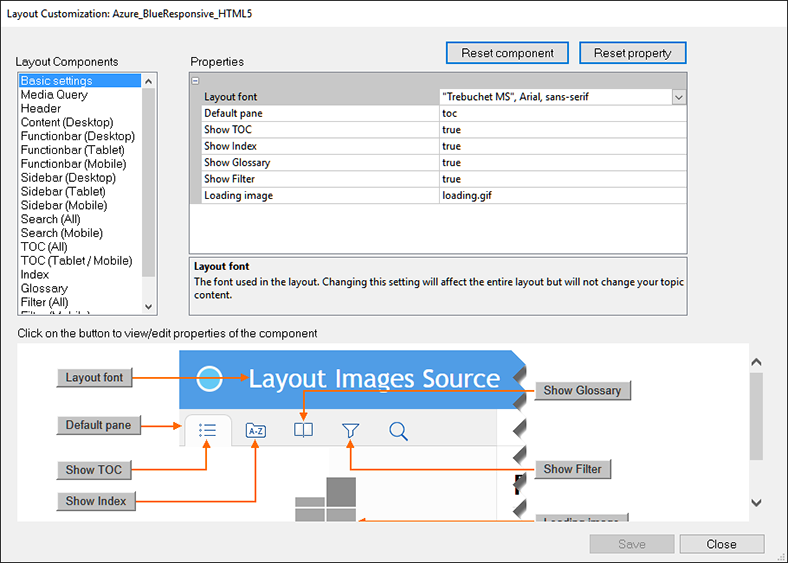
2)レイアウトのコンポーネントリストからレイアウトのコンポーネントを選択します。
各コンポーネントは、コンポーネントに関連した一連のカスタマイズ可能なプロパティを持っています。
3)プロパティを編集するには、プロパティペインでプロパティ値に移動して編集します。
プロパティペインのプロパティに移動するには、プロパティペインのプロパティをクリックし、プロパティの値を編集します。
あるいは、コンポーネントプレビューペインにコンポーネントのプレビューが表示されます。さらに、プレビューペインには、プレビューペイン内の各プロパティを指すボタンが表示されます。
プレビューペイン内のプロパティボタンをクリックして、プロパティペイン内のプロパティに移動することができます。
これにより(プレビューから)編集中のプロパティを特定できます。
4)更新を保存するには「保存」をクリックします。
5)すべてのコンポーネントのプロパティをリセットするには、「コンポーネントをリセット」をクリックします。
6)特定のコンポーネントのプロパティをリセットするには、(プロパティペインからまたはプレビューペインから)コンポーネントを選択し、「プロパティをリセット」をクリックします。
7)レイアウトのカスタマイズが完了したら、「閉じる」をクリックします。
App Storeにモバイルアプリケーションをアップロード
モバイルアプリケーションの設定を行ったあと、アプリケーションを作成できます。このアプリケーションはPhoneGapサーバーにアップロードされます。コンピューターにアプリケーションをダウンロードするか、QRコードを使用してアプリケーションをモバイルデバイスにダウンロードすることができます。
AppleまたはAndroidのAppStoreへアプリケーションをアップロードするには、次の記事の手順に従ってください。
Adobe Experience Manager Mobile出力の追加情報
注: 32ビットのWindowsコンピューターでは、FrameMaker文書をAdobe Experience Manager Mobileの出力形式で公開することはできません。
Adobe Experience Manager Mobileポータルで記事を作成する場合は、コンピューター上の記事のファイル名(拡張子は含みません)と同じ記事名を必ず使用してください。こうすることで、DPS出力のFrameMakerの相互参照が適切に機能します。
FrameMakerで次のような3つの.articleファイルが生成されている場合を例に挙げます。
•Great_Pyramids.article
•Amazon_Rainforest.article
•Grand_Canyon.article
この場合、DPSポータルで記事を作成するときには、各ファイルに次の記事名を選択してください。
•Great_Pyramids
•Amazon_Rainforest
•Grand_Canyon
これによって、これらの記事間での相互参照が、(アプリケーションの)パブリッシュされた出力で正常に機能するようになります。
Responsive HTML5出力のRoboHelp Server 10への公開
Responsive HTML5出力をRoboHelp Server 10に公開するには、次の手順に従います。
注: この手順を実行する前に、RoboHelp Server 10が起動していることを確認します。
1)公開する文書ファイル(.fmまたは.xml)またはブックファイル(.bookまたは.ditamap)を選択します。
2)ファイル/公開を選択します。
3)公開ポッドで「Responsive HTML5」を右クリックし、「設定を編集」を選択します。
表示される「出力」タブでは、デフォルトで「Responsive HTML5」が選択されています。
4)「サーバー」タブを選択します。
5)「新規」をクリックし、プロジェクトを公開するRoboHelp Serverの宛先を作成します。新しい公開ダイアログで、「記述名」、「サーバー名」、「ユーザーID」、「パスワード」を入力し、RoboHelp Server への接続、認証を行います。
6)「更新」ボタンをクリックして、サーバーの領域のリストを更新します。領域を選択しない場合、プロジェクトはデフォルトの領域に公開されます。
注: デフォルトのコンテキスト(robohelp)に公開するには、http://<server-name>:<port-number> 形式でサーバー名を入力します。FrameMakerはこれに/robohelp/serverを追加します。または、デフォルトのコンテキスト(robohelp)以外のコンテキストに公開するには、完全なURLをhttp://<server-name>:<port-number>/<context- name>/server 形式で指定します。
7)「OK」をクリックしてサーバーの設定を保存し、新しい公開先ダイアログを閉じます。
新しいサーバーの宛先は、サーバーダイアログで確認できます。
8)「保存」、「閉じる」をクリックし、公開設定ダイアログを閉じます。
9)プロジェクトをサーバーに公開するには、公開ポッドで「Responsive HTML5」を右クリックし、「サーバーに公開」をクリックします。
10)結果ダイアログで「公開」をクリックします。
11)サーバーに公開したファイルは、統計ウィンドウで確認できます。
注: サーバー上のプロジェクトを表示するには、「RoboHelpサーバーWeb Administrator」に移動し、プロジェクトを公開した領域を「プロジェクト」タブで選択します。