ダイナミックコンテンツ出力の生成
ダイナミックコンテンツ機能を使用すると、パラメーターに基づいたフィルターを簡単に適用できる出力を作成できます。パラメーターは、コンディショナルタグを使用して定義します。例えば、ユーザーが領域(米国、英国、カナダ)および対象者(エンドユーザー、オンライン、印刷)を基準に出力をフィルタリングするために使用できるフィルターを作成できます。ダイナミックコンテンツでは、コンテンツ作成者が、コンディショナルタグを利用してコンテンツを簡単にシングルソーシングすることもできます。
作成者はこの機能を使用することで、ユーザーに提供するフィルター基準に応じたコンディショナルタグを作成できます。例えば、米国、英国、カナダの3つの地域、およびエンドユーザ、オンライン、印刷の3つの対象者を基準として、コンディショナルタグを作成できます。
フィルターを使用して出力を生成するときには、フィルタータブが表示されるため、ユーザーは出力SSLのフィルターで選択した基準(タグまたは式)に基づいてコンテンツをフィルタリングできます。
ユーザーは検索機能を使用して、フィルタリング後の結果からコンテンツを検索することもできます。
注: ダイナミックコンテンツのフィルターは、レスポンシブHTML5およびモバイルアプリケーション出力に適用できます。
タグコンテンツ
出力でダイナミックコンテンツフィルターを作成するには、ユーザーがフィルタリングするプロジェクト内の必要な部分に、コンディショナルタグを適用します。構造化文書の場合は、エレメントの属性を使用してコンテンツを条件付けできます。
コンテンツの同一セクションに複数のコンディショナルタグまたは属性を適用できます。例えば、米国とカナダのタグを、北米の顧客をターゲットとしたトピックに適用できます。その後、英国の顧客をターゲットとした別のトピックにタグを付けることができます。これによりユーザーは、地域を基準としてコンテンツをフィルタリングするためのオプションを出力で選択できます。「米国ANDカナダ」のような式を使用して、北米という名前のフィルター基準を作成することもできます。
また、任意のタグを組み合わせてコンテンツに適用することもできます。そのため、出力フィルタリングメカニズムに基づいて出力がどのように表示されるかを常に考慮しながら、タグを適用する必要があります。フィルターの仕組みについては、「出力でのダイナミックコンテンツフィルターの使用」を参照してください。
タグなしコンテンツ
文書でダイナミックフィルターを使用するときには、すべてのコンテンツにタグを付ける必要はありません。タグなしのコンテンツは、条件のないコンテンツです。つまりタグなしコンテンツは、フィルターに関係なく、すべてがユーザーに向けて表示されます。
ダイナミックコンテンツフィルターの作成
ダイナミックフィルターは、レイアウトごとに1つずつ作成できます。
1)「出力」タブでレイアウトをクリックします(レスポンシブHTML5またはモバイルアプリケーション)。
2)レイアウトの一般設定ダイアログで、「出力でダイナミックコンテンツフィルターを使用」にチェックマークを付けます。
ダイナミックコンテンツフィルターダイアログが表示されます。
3)フィルターを作成するときには、フィルター基準(タグと式)を含むグループを定義できます。
例えば、米国、カナダ、英国のコンディショナルタグを含む地域グループを作成できます。
非構造化文書の場合、フィルターの基準として式を使用することもできます。例えば、「北米ANDカナダ」というフィルターを作成してから、北米という基準を選択できるユーザー向けオプションを出力に含めることができます。
構造化文書では、フィルター基準を作成するには、DITA属性を使用することができます。
注: タグと式は、グループに含めなくてもフィルターに追加できます。つまり、どのグループも含んでないフィルターを作成できます。また、1つ以上のグループと、どのグループにも含まれていないタグまたは式を含むフィルターを作成することもできます。
重要: ネストされたグループを作成することはできません。つまり、グループに別のグループを含めることはできません。
4)タグまたは式をグループに追加するには、「基準を追加」をクリックし、タグと式ダイアログでタグと式を選択します。
注: ダイナミックフィルターにはタグまたは式の1つのインスタンスを追加できます。そのため、タグまたは式をフィルターに追加しても、タグと式ダイアログにはタグまたは式が表示されません。
タグまたは式をフィルターに追加した場合、フィルターに表示されるタグまたは式の表示名は、作成時に指定した名前です。ただし、出力表示のために、フィルターに表示される名前を変更することもできます。また、フィルターに指定した表示名によって、プロジェクト内のタグまたは式の名前が変更されることはありません。
注: また、以下に一覧表示した文字を除くすべてのタグまたは式の表示名に特殊文字を含めることができます。コロン(:)、セミコロン(;)、カンマ(,)、パーセント(%)、アンパサンド(&)、ハッシュ(#) および等号(=) です。
構造化文書では、属性をグループに追加するには、「基準を追加」をクリックして条件付き属性のドロップダウンリストから属性を選択します。必要な属性を選択したら、「属性値」フィールドで値を指定します。また、公開出力においてユーザーに表示される表示名を指定することもできます。
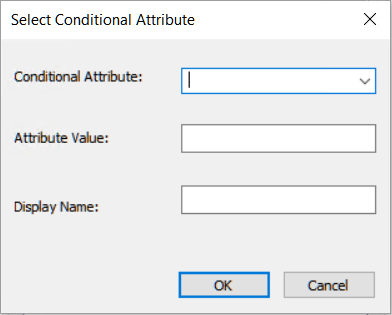
5)デフォルトでコンテンツをフィルタリングするように選択できます。つまり、出力が表示されるときに、事前に定義された基準に基づいて、コンテンツがフィルタリングされます。デフォルトのタグまたは式をフィルターに設定するには、タグまたは式を右クリックし、「デフォルトを選択」を選択します。
6)フィルターに表示されるタグまたは式の名前を変更するには、タグまたは式を右クリックし、「名前変更」を選択します。
注: タグの名前を変更すると、フィルターを編集ダイアログの下部にステータスメッセージが表示され、タグの名前(表示名ではない)が示されます。
注: フィルター内のグループ名は一意である必要があります。タグまたは式の表示名は、グループ内で一意である必要があります。表示名の一意性のチェックでは、大文字と小文字が区別されません。例えば、End-Userという表示名とEND-USERという表示名を同じグループ内に作成することはできません。
7)ユーザーが出力内の1つのグループから複数のフィルター基準を選択できるようにするには、「出力に複数選択を許可」にチェックマークを付けます。
8)ナビゲーションの矢印を使用して、フィルター内でグループ、タグ、式を移動します。
例えば、グループ外へタグを移動するには、左向き矢印をクリックします。これによりタグは、それ自体が含まれているグループと同じレベルおよびそのグループの上のレベルに移動されます。右向き矢印は、グループ外のタグを次のグループへ移動するときに使用します。また、グループ内でタグを上下に移動することもできます。
9)「保存」をクリックします。
10)レイアウト設定ダイアログで「保存して生成」をクリックします。
出力でのダイナミックコンテンツフィルターの使用
このセクションでは、出力でのダイナミックコンテンツフィルターの使用方法について説明し、さらに、タグをコンテンツに適用するときおよびフィルターにタグを使用するときの想定事項について説明します。
ダイナミックコンテンツフィルターをレイアウトに割り当てた後、レイアウトの出力を生成できます。
出力に、フィルターアイコンが表示されるようになりました。フィルターアイコンをクリックすると、現在のレイアウトに割り当てられているダイナミックコンテンツフィルターが表示されます。
重要: 出力内のどのコンテンツにもタグが割り当てられていない場合、タグはフィルターに表示されません。そのため、グループ内のすべてのタグがフィルターに表示されない場合は、グループが表示されません。また、フィルターで(タグとして、または式の一部として)タグを使用しない場合、このタグは、プロジェクト内の適用先コンテンツから削除されます。
デフォルトでは、フィルター内のすべてのグループおよび基準が選択解除されます。つまり、フィルター基準が現在適用されていないため、すべてのコンテンツが(条件なしで)表示されます。ただし、フィルターの作成中にデフォルトを設定すると、デフォルトグループが選択された状態で表示されます。
コンテンツをフィルタリングするには、フィルター内のグループまたは基準のチェックマークを付けたり外したりします。
以下のセクションでは、ダイナミックコンテンツフィルタリングメカニズムの機能方法を説明するために、2つのシナリオについて詳しく説明します。
グループから1つの基準(タグまたは式)を選択する
「セールスビルダー」というフィルターで、地域グループの「米国」にチェックマークを付けたとします。
•米国タグの付いたすべてのコンテンツが表示されます。
•米国タグとその他のタグが組み合わせて付されたすべてのコンテンツが表示されます。
米国タグと英国タグの付いたコンテンツが表示されます。ただし、英国タグの付いたトピックは非表示になります。また、英国タグとカナダタグの付いたコンテンツも非表示になります。
•対象者グループのタグが付されたすべてのコンテンツは、米国タグも同時に付されない限り、表示されません。
米国タグとPDFタグの付いたコンテンツは表示されます。ただし、PDFタグのみが付いたコンテンツは非表示になります。また、英国タグと印刷タグの付いたコンテンツも非表示になります。
•すべてのタグなしコンテンツが表示されます。
1つのグループから1つの基準を選択し、2番目のグループから別の基準を選択する
「セールスビルダー」フィルターで、地域グループの「米国」および対象者グループの「印刷」にチェックマークを付けたとします。
•米国タグのみが付いたすべてのコンテンツが表示されます。
•PDFタグのみが付いたすべてのコンテンツが表示されます。
•他のタグ、または他のタグの組み合わせが付されたすべてのコンテンツは非表示になります。
•米国タグとPDFタグの組み合わせが付されたすべてのコンテンツが表示されます。ただし、米国タグと他のタグの組み合わせが付されたコンテンツは表示されません。同様に、PDFタグとその他のタグの組み合わせが付されたコンテンツは表示されません。
•米国タグ、印刷タグおよびオンラインタグの付いたコンテンツは表示されます。ただし、米国タグとオンラインタグ、または印刷タグとオンラインタグの付いたコンテンツは表示されません。
•すべてのタグなしコンテンツが表示されます。
ダイナミックコンテンツフィルターのテスト
ダイナミックコンテンツフィルターを作成し、出力に適用した後、「タグ付き出力を表示」オプションを使用して、フィルターをテストできます。このオプションを選択した場合、タグを適用したコンテンツ内の位置にタグが表示された状態で、出力が生成されます。その後、フィルター基準を選択して、フィルターの機能方法をテストできます。
タグ付き出力を生成するには
1)公開ポッドで、目的の出力(Responsive HTML5またはモバイルアプリケーション)を右クリックします。
2)「タグ付き出力を表示」を選択します。
タグ付き出力が生成されます。