PDF設定の構成
公開設定ダイアログで、プリセット、用紙サイズ、マーク、ブリード、セキュリティ、テンプレート、およびDITAオプションなどのPDF出力設定がカスタマイズできます。公開設定ダイアログにアクセスするには、次の手順を実行します。
1)ファイル/パブリッシュを選択します。
パブリッシュダイアログが表示されます。パブリッシュダイアログでFrameMakerコンテンツを1つ以上の使用可能な出力形式に公開することができます。
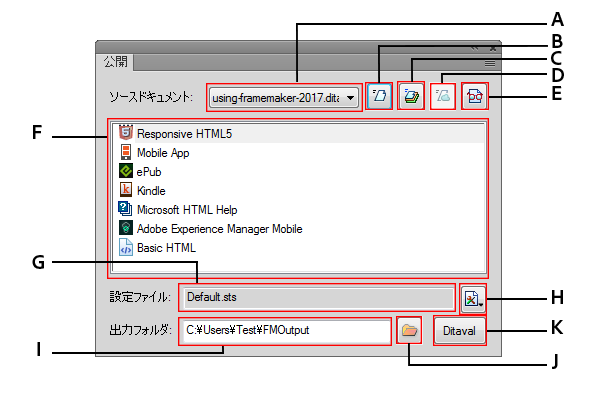
注: パブリッシュダイアログボックスを開くと、現在開いているドキュメントやブックまたはDITAマップファイルに合わせてドロップダウンリストが初期設定されます。ワークスペースでフォーカスを別のファイル(ブック、DITAマップ、または文書)に変更する場合、新しく選択したファイルが選択されパブリッシュされることに留意してください。
A(ソース文書)
パブリッシュする文書またはブックを選択します。
B(選択した出力を生成)
出力は選択した出力フォーマットで生成されます。
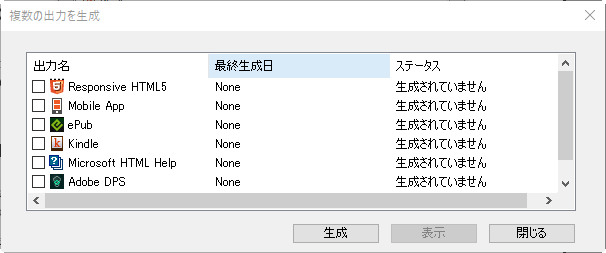
C(複数の出力を生成)
複数の出力を生成ダイアログを開き、1つまたは同時にパブリッシュする複数形式の書式を選択します。
D(サーバーに公開)
Responsive HTML5出力をRoboHelp Serverに公開します。このボタンは、Responsive HTML5を出力形式として選択し、RoboHelp Server接続パラメーターを設定した場合にのみアクティブになります。
E(出力を表示)
生成された出力が既にある場合、出力を表示アイコンをクリックすると選択した形式で以前公開された出力を表示します。
F(出力形式リスト)
FrameMakerで使用可能な出力形式のリスト。
G(設定ファイル)
すべての公開設定が保存されている設定ファイルの名前です。
H(設定)
設定のドロップダウンリストでは、編集、作成、パブリッシュ設定の選択が可能です。詳しくは、「公開設定の構成」を参照してください。
ドロップダウンリストにはISFファイルの取り込みのオプションも用意されています。詳しくは、「RoboHelp設定ファイル(.isf)の使用」を参照してください。
I & J(出力フォルダー)
パブリッシュされた出力の保存先を入力または選択します。
K(Ditaval)
構造化文書の場合は、コンディショナル出力をパブリッシュするためのDITAVALファイルを選択できる、DIVITALダイアログを開くためのDIVITALファイルを選択します。
2)PDFオプションを右クリックし、「編集設定」を選択します。
PDFまたはその他すべての出力形式の公開設定を変更できる公開設定ダイアログが開きます。
公開設定ダイアログでPDFの出力形式を選択して、PDF出力の設定を変更します。PDF出力の設定は以下のタブにあります。
•「全般」タブ。全般タブについて詳しくは、「一般設定を更新する」を参照してください。
•「マークとブリード」タブ。マークとブリードタブについて詳しくは、「しおりとタグの設定」を参照してください。
•「セキュリティ」タブ。セキュリティタブについて詳しくは、「PDFセキュリティ設定」を参照してください。
•「DITAテンプレート」タブ。DITAテンプレートをカスタマイズしてPDF出力をパブリッシュするには、「DITAテンプレートのカスタマイズ」を参照してください。
•「DITAオプション」タブ。コンポーネント付きのブック経由でPDFを生成しながら出力をカスタマイズするには、「DITAオプションを設定する」を参照してください。
一般設定を更新する
PDFパブリッシュ設定の「一般」タブで、プリセット、互換性のある形式、表示オプション、ページサイズ、最適化、タグ付けなどの設定をカスタマイズできます。
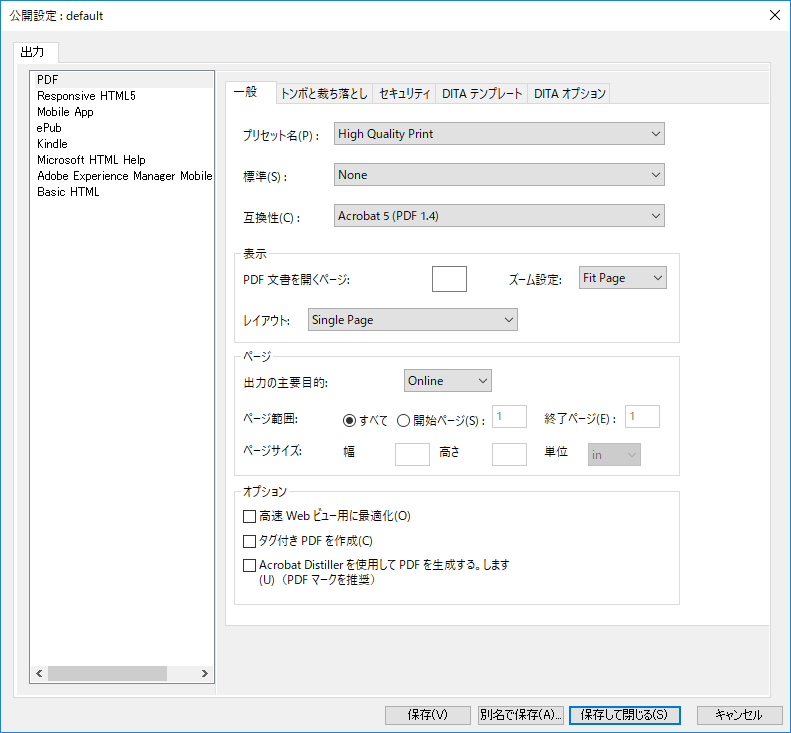
「全般」タブで利用可能な設定の詳細は次の通りです。
プリセット名
必要な出力に応じて使用可能なリストから選択します。例えば、プリント出力に「高品質なプリント」を選択します。「最小のファイルサイズ」を選択すると、PDFファイルのサイズを最小に保つことができます。
「プリセット」、「標準」、「互換性のある形式」は関係性があります。例えば、PDFX3 2002のプリセットを選択すると、標準はPDF/X-3:2002に設定され、互換性のある形式はAcrobat 4(PDF 1.3)に設定されます。「プリセット」、「標準」、「互換性のある形式」について詳しくは、Adobe Acrobat文書を参照してください。
標準
ドロップダウンリストからオプションを選択して、選択した標準のPDFを作成します。
互換性のある形式
PDFを開くことができるAcrobatのバージョンを選択します。
原則として、下位互換性が特に必要でない限り最新バージョン(この場合はバージョンAcrobat 11/DC)を使用してください。最新バージョンには、最新の機能がすべて含まれています。ただし、広く配布される文書を作成している場合、旧バージョンのAcrobatを選択することを検討してみてください。
PDF文書を開くページ
特定のページで開くためのPDFのページ番号を指定します。
ズーム設定
PDFを開く際のズームレベルを選択します。ズームインしてページ全体を表示するか、幅または高さに合わせてズームするか、10% から400% のズームレベルから選べます。
レイアウト
PDFを表示するページレイアウトを選択します。1つのページのみ、続けて2ページ、または選択可能なその他のオプションで表示できます。
出力の主要目的
Webまたは印刷のどちらかから、出力の主要目的を選択します。「オンライン」オプションを選択すると、ページサイズの値は関係しないため編集不可になります。
ページ範囲
ソースからすべてのページをPDF出力するかまたは一定範囲のページを出力するには、ページ範囲を指定します。
用紙サイズ
ページの幅と高さを指定します。幅と高さの値の単位は、インチまたはミリメートルから選択することもできます。
高速Webビュー用に最適化
PDFファイルをWebビュー用に高速で最適化するには、このオプションを選択します。
タグ付きPDFを作成
タグはPDF文書のアクセス性を向上します。FrameMakerは定義済みのメカニズムを使用してコンテンツに応じたタグを作成します。このオプションを選択すると、このような定義済みのタグ付きのPDFが作成されます。詳しくは、「デフォルトを使用してタグ付きPDFを作成する」セクションを参照してください。
Acrobat Distillerを使用してPDFを生成
Acrobat Distillerの設定を使用してPDFを生成するには、このオプションを選択します。PDF設定ダイアログ(書式/文書/PDF設定/タグ(Distiller))で設定すると、PDFのタグ構造を手動で指定できます。詳しくは、「Distillerを使用してタグ付きPDFを作成する」セクションを参照してください。
マークとブリード設定
印刷用の文書を準備するときには、用紙をトリミングする場所の決定、プルーフを製作するときのフィルムの分離の整列、正しい較正とドット密度を得るためにフィルムの測定のためなど、プリンタが判断するのに役立つ数多くのマークが必要です。ページマークのオプションを選択すると、ブリード(ページ境界を越えて拡大するテキストまたはオブジェクトの部分トリミング時のわずかな不正確さ)、またはスラグ領域(ページ外の領域とプリンタの指示を含むブリードまたはジョブサインオフ情報)などのプリンターのマークに対応するためのページ境界が拡張されます。
PDFパブリッシュ設定ダイアログボックスの「マークとブリード」タブでは、ブリードの範囲を指定したり、PDFに様々なプリンターのマークを追加できます。「マークとブリード」タブで利用可能な設定の詳細は次の通りです。
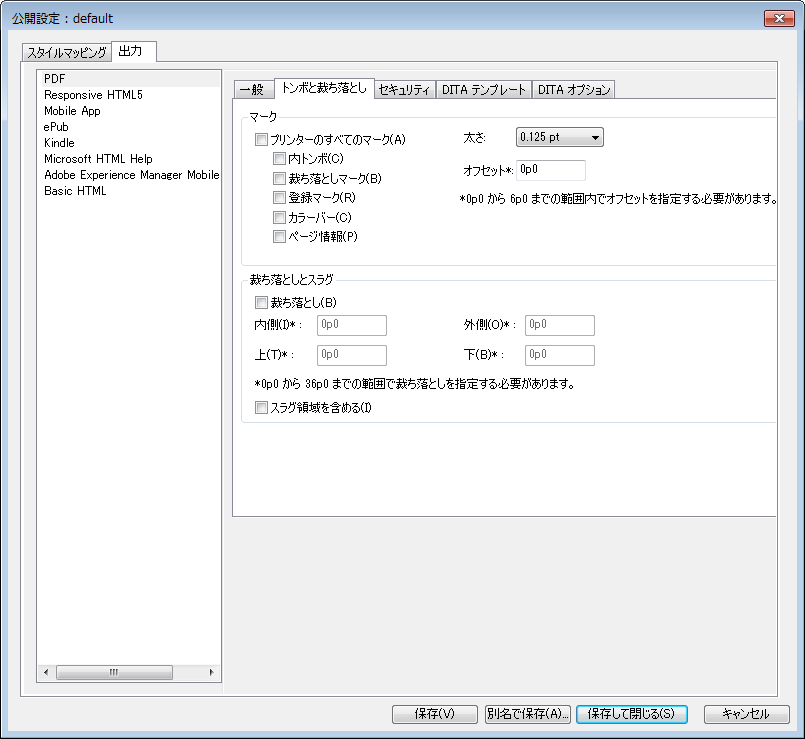
プリンターのすべてのマーク
トンボ、ブリードマーク、登録マーク、カラーバー、ページ情報などのプリンターのすべてのマークを選択します。
トンボ
ページのトリミング場所を決定する繊細(ヘアライン)な横と縦のルーラーを追加します。トンボは色分解を他の色分解に登録(整列)するのに役立ちます。ブリードマークとともに使用すると、重なったマークを選択できます。
ブリードマーク
定義されたページサイズ外に表示される余分な領域を定義する繊細な(ヘアライン)横と縦のルーラーを追加します。
レジストレーションマーク
ページ領域外にカラー文書の各色分解を整列するための小さな「ターゲット」を追加します。
カラーバー
CMYKのインクとグレーの濃淡(10% 単位)を表す小さい四角を追加します。サービスプロバイダは、これらのマークを参照して印刷機のインク濃度を調整します。
ページ情報
ファイル名、ページ番号、現在の日時、色分解名をPDFの各ページの左下角に印刷します。
太さ
トリミングとブリードマークの線の太さを選択します。
オフセット
プリンターのマークを作成するページの端(ブリードではない)からの距離を指定します。ブリードにプリンターのマークが重ならないように、オフセット値にはブリード値より大きい値を入力します。値はパイカで設定されます。次の例は、インチとパイカの変換を示します。
•1インチ= 6pまたは6p0(6パイカと0ポイント)
•1/2インチ= 3pまたは3p0(3パイカと0ポイント)
•1/4インチ= 1p6(1パイカと6ポイント)
•1/8インチ= 0p9(9ポイント)
ブリード(内側、外側、上側、下側)
ブリードオプションを選択して、内側、外側、上側、下側の領域の値を指定します。
スラグ領域を含める
「スラグ領域を含める」を選択してスラグ領域を含めて印刷します。
PDFセキュリティ設定
FrameMakerでは、PDFをパスワード保護できます。パスワードには128ビット暗号化を使用しているため、解読はほぼ不可能です。「セキュリティ」タブから、生成されたPDFを開く際に必要なパスワードを追加します。
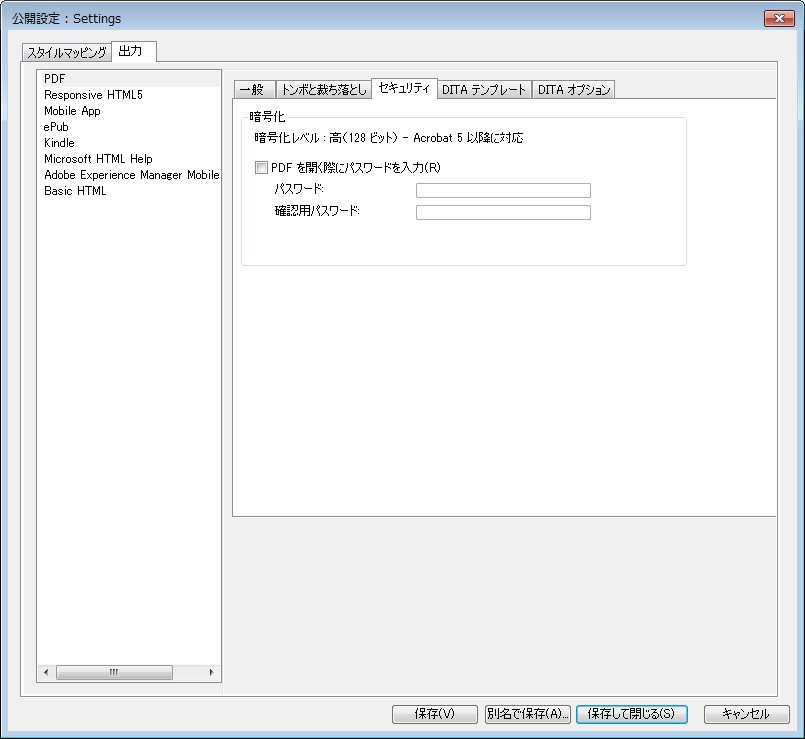
PDFを開く際にパスワードを入力
パスワード保護機能を有効にするには、このオプションを選択します。このオプションを選択すると、PDFを開く際にユーザーが入力する必要があるパスワードを指定できます。
注: パスワードを忘れた場合、文書からパスワードを取得する方法はありません。パスワードを忘れたときのために、パスワードを別の安全な場所に保管しておくことをお勧めします。
DITAテンプレートのカスタマイズ
FrameMakerのDITAマップは、次の2つの方法でPDFに変換できます。単一の統合文書として、そしてコンポーネント付きのブックとしてです。DITAマップを統合文書として保存する場合、FrameMakerはデフォルトのDITAベースのテンプレートを使用してPDFを生成します。しかし、FrameMakerコンポーネント付きのブックを選択した場合、DITAマップファイルは.bookフォーマットに変換され、その他すべての参照先のトピックファイルは.fm PDF生成前にファイルに変換されます。
DITAベースのテンプレートは、タイトル、図や表の一覧、目次やその他のコンポーネントを含まない基本的なPDFを生成します。しかし、FrameMakerコンポーネント付きのブック経由でPDFを生成すると、タイトルページ、図や表の一覧、目次やその他のコンポーネントが含まれます。要件に応じて、このようなPDF生成方法から選択できます。
「DITAテンプレート」タブには、DITAマップのPDF生成に使用できるカスタマイズ可能なテンプレートが含まれます。テンプレートをカスタマイズするには、必要なテンプレートを書き出してから変更して、再度読み込みます。各テンプレートの横にある設定アイコンから、テンプレートを書き出しまたは読み込みが可能です。
注: デフォルトでは、FrameMakerはテンプレートを<Fm_install_location>\Structure\xml\DITA\outputTemplatesフォルダー内に格納しています。
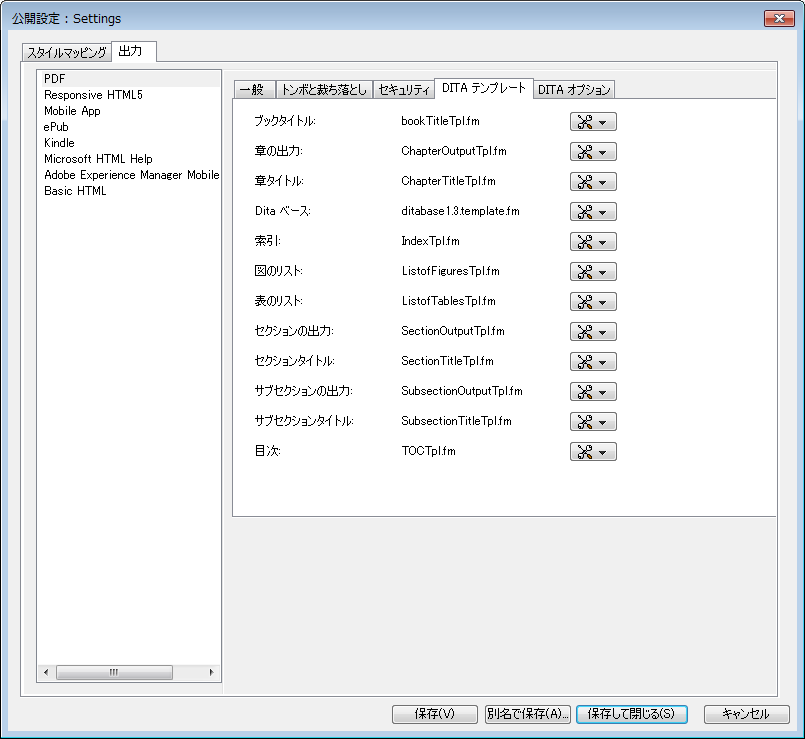
FrameMakerは、次のテンプレートを使用して統合文書として保存します:
DITAベース
このテンプレートは、PDFを統合文書として保存する際に使用されます。
FrameMakerは、次のテンプレートを使用してコンポーネント付きのブック経由でPDFを生成します:
ブックタイトル
このテンプレートは、ブックのタイトルページのスタイルを決定します。
章の出力
このテンプレートは、章コンテンツのスタイルを決定します。章は主にDITAトピックと概念タイプの文書です。
章タイトル
このテンプレートは、章のタイトルページのスタイルを決定します。
索引
このテンプレートは、索引のスタイルを決定します。
図の一覧
このテンプレートは、図の一覧のスタイルを決定します。
表の一覧
このテンプレートは、表の一覧のスタイルを決定します。
節の出力
このテンプレートは、節がある章のスタイルを決定します。
節タイトル
このテンプレートは、節のタイトルページのスタイルを決定します。
サブセクションの出力
このテンプレートは、サブセクションのスタイルを決定します。
サブセクションタイトル
このテンプレートは、サブセクションのタイトルページのスタイルを決定します。
目次
このテンプレートは、目次のスタイルを決定します。
DITAオプションを設定する
「DITAオプション」タブでは、コンポーネント付きのブック経由でPDFを生成する設定が変更できます。
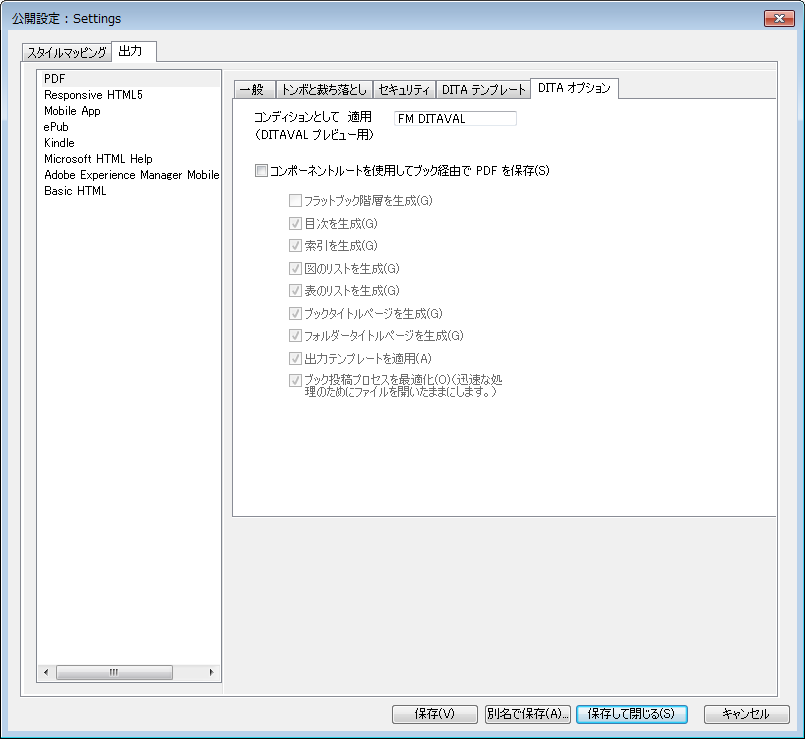
「DITAオプション」タブで使用可能な設定は次の通りです。
コンディションを適用
DITAトピックにコンディショナルコンテンツが含まれる場合は、「コンディションを適用」フィールドに値を入力してパブリッシュしたPDFでコンディショナルコンテントを強調表示します。パブリッシュプロセスで、コンテンツ全体(コンディショナルおよび非コンディショナル)がパブリッシュされます。ただし、DITAVALファイルで除外とマークされたコンテンツは、取り消し線でパブリッシュされます。このフィールドに値を指定しなかった場合、コンテンツはDITAVALファイル設定でパブリッシュされます。
コンポーネント付きのブック経由でPDFを保存する
コンポーネント付きのブック経由でPDFを生成するには、このオプションを選択します。このオプションを選択すると、要件に応じたPDFを生成するための詳細設定を行えます。
フラットブック階層を生成する
DITAマップから、章レベルですべてのtopicrefが統合されるフラットブックを作成するには、このオプションを選択します。
目次を生成する
生成したPDFに目次を含めるには、このオプションを選択します。
索引を生成する
生成したPDFに索引を含めるには、このオプションを選択します。
図のリストを生成する
生成したPDFに図のリストを含めるには、このオプションを選択します。
表のリストを生成する
生成したPDFに表のリストを含めるには、このオプションを選択します。
ブックのタイトルページを生成する
生成したPDFにブックのタイトルページを含めるには、このオプションを選択します。
フォルダーのタイトルページを生成する
生成したPDFにフォルダーのタイトルページを含めるには、このオプションを選択します。
出力テンプレートを適用する
対応するコンテンツの生成にDITAテンプレートタグで設定した出力テンプレートを適用するには、このオプションを選択します。
PDF投稿プロセスの最適化
PDFの生成中に中間ファイルを開いたままにして投稿プロセスを最適化するには、このオプションを選択します。
しおりとタグの設定
FrameMakerの文書またはブックのPDF出力で、しおりとタグの生成方法をカスタマイズすることができます。PDF設定ダイアログを使用して、しおりとタグを設定します。
PDF設定ダイアログにアクセスするには、書式/文書/PDF設定をクリックします。
しおりの設定
PDF設定ダイアログボックスでPDFに含めるしおりを設定できます。
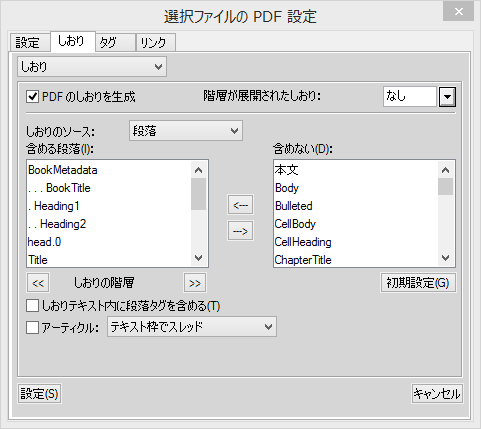
PDFファイルのしおりの生成
出力PDFのしおりの生成を選択します。
階層が展開されたしおり
PDFを開いたときにしおりが展開される階層を指定します。次のオプションから選択できます。
•しおりの階層が展開された状態のPDFを開くには、PDFリーダーのデフォルト設定を使用して「初期設定」を選択して開きます。
•しおりが展開された状態のPDFを開くには、「すべて」を選択します。
•しおりが折りたたまれた状態のPDFを開くには、「なし」を選択します。
•また、数字を入力すれば、しおりが特定の階層まで展開された状態のPDFを開くことができます。
しおりのソース
FrameMaker文書の段落および構造化FrameMaker文書のエレメントを選択します。
しおりの階層
「Include Paragraphs」リストの下の2重矢印ボタンを使用して、しおりのインデントを増減させます。
しおりテキスト内に段落またはエレメントを含める
「Include」と「Don’t Include」のリストの間で段落またはエレメントを移動させ、しおりに含む段落またはエレメントを指定します。
リストの間ですべての段落またはエレメントを移動させるには、Shiftキーを押しながら矢印をクリックします。
アーティクル
アーティクルスレッドを設定します。
•テキスト枠でスレッド:各アーティクルの読み込み順を挿入ポイントの移動順と同じに設定するには、「アーティクル」を選択してポップアップメニューで「コラムでスレッド」を選択します。通常この設定は、複数コラムの書式に最も適しています。
•コラムでスレッド:テキスト枠の読み込み順を設定するには、「アーティクル」を選択してポップアップメニューで「テキスト枠でスレッド」を選択します。通常この設定は、単一コラムの書式に最も適しています。
タグ付きPDF出力
タグ付きPDFを使用すると、論理的な文書構造と、コンテンツの多目的利用をサポートする広範なメタデータを備えたPDFファイルをFrameMakerを使用して作成できます。論理的な構造には、タイトルページ、章、セクションおよびサブセクションなどの文書の構成があります。
FrameMakerのデフォルトのPDF生成プロセスでは、PDF設定ダイアログの「タグ」タブの設定に応じてタグを作成します。Distillerを使用するには、「タグ(Distiller)」タブからタグ構成を設定します。
タグ付きPDFには、以下の機能があります。
•ページ上の情報が正しい順序で読まれるように指定できます。
•文書の内容をeBook読み取りデバイスなどのサイズの異なるデバイス用に正確にリフローする際に使用する段落属性を含めることができます。
•テキストが確実にUnicodeに変換されることが保証されます。Unicodeでは、合字やハイフンも認識されます。そのため、Windows用のスクリーンリーダーですべての文字と単語が正確に読まれます。
•アンカー枠内のグラフィックの代替テキストの説明が認識されます。
•Acrobat 7.0を使用し、今まで以上に高い精度で文書をリッチテキスト形式(RTF)またはXML形式で書き出し、他の文書�で再利用することができます。
タグ付きAdobe PDFファイルには、作成者により作成されたページ、アーティクル、段落、表およびアンカー枠などが含まれます。
ただし、タグ付きPDFファイルには、標準的なPDFファイルに含まれている次の情報が含まれません。
•オンラインノート、グラフィックマークアップおよびテキストマークアップなどのコメント
•マスターページで使用されるページ設定用のあらゆる要素(ページ番号やヘッダーなど)、およびアンカー枠外のグラフィックオブジェクト
•テキスト列間の色付きバー、テキストと脚注を区切る横線および表の枠などのレイアウトおよび文字組みの要素
•トンボ、レジストレーションマークおよびトンボの外部に印刷するページ情報などの印刷用の要素
Distillerを使用してタグ付きPDFを作成する
PDF設定ダイアログボックスの「タグ(Distiller)」タブでは、Distillerを使用してタグ付きPDFを生成するよう設定できます。Distillerを使用して生成されたPDFはタグ付きPDFを生成しますが、完全に互換性のあるPDFではありません。
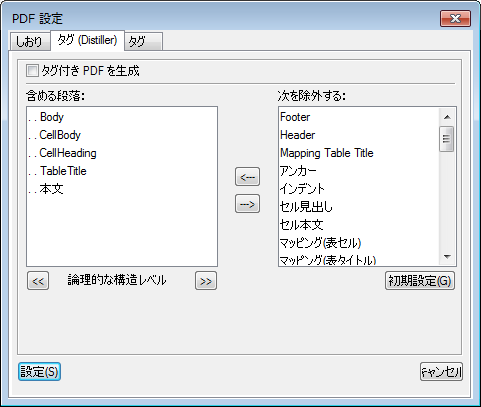
「タグ(Distiller)」タブで次のオプションを設定します。
タグ付きPDFを生成
Distillerを使用してタグ付きPDFファイルを生成するにはこのオプションにチェックをいれます。
含める段落
PDF構造に含める段落を指定するには、スクロールリスト間で段落タグを移動します。「含める段落」スクロールリストでは、PDFファイルに含めるFrameMakerの段落タグの構造的な関係を定義します。スクロールリスト間でタグを移動するには、タグを選択してから矢印をクリックするか、タグをダブルクリックします。
論理的な構造レベル
含める段落の構造レベルを変更するには、段落タグを選択して「論理的な構造レベル」の矢印をクリックします。全アイテムのレベルを1レベル変更するには、Shiftキーを押しながら「論理的な構造レベル」の矢印をクリックします。タグのインデントが6レベルを超えると、n>が段落タグの前に挿入されます(n は段落タグのインデントレベル)。
デフォルトを使用してタグ付きPDFを作成する
FrameMakerでPDFを生成するデフォルトの方法では、機械学習アルゴリズムを使用して完全に互換性のあるタグ付きPDFを生成します。また、ブックやドキュメントで作成された段落タグに応じて手動でタグを設定することもできます。PDF設定ダイアログの「タグ」タブを使用して、パブリッシュされたPDFに含めるタグを設定します。
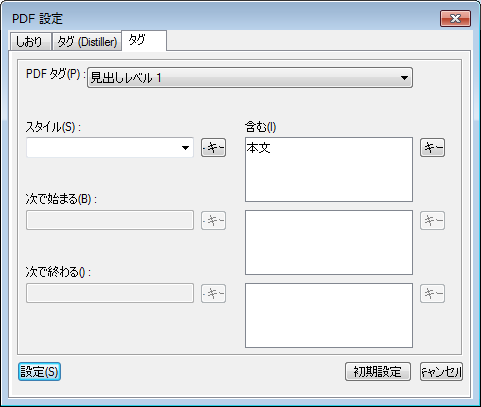
「タグ」タブで次のオプションを設定します。
PDFタグ
PDFタグリストからオプションを選択して、ブックまたは文書で使用されている対応する段落スタイルでマップします。例えば、PDFタグリストから見出しレベル1のオプションを選択して、ブックまたは文書で使用されている対応する段落レベル1のスタイルでマップします。見出しレベル1、2、3、表タイトル、目次、およびリストのマッピングを指定できます。
スタイル
スタイルドロップダウンリストには、ブックまたは文書のすべてのスタイルが含まれます。
「で始まる」と「で終わる」
ブック内にスタイルが複数存在する場合、スタイルの先頭または終わりの文字を指定できます。例えば、目次のスタイル名がTOC_abcおよびTOC_defである場合、PDFタグリストでTOCを選択し、「で始まる」のフィールドに「TOC」と入力します。PDF生成エンジンは「TOC」で始まる段落スタイルを選択し、TOC タグを割り当てます。
初期設定
FrameMakerは機械学習アルゴリズムを使用してタグと段落スタイルの間にマッピングを作成します。「初期設定」ボタンをクリックして、見出しレベル1、2、3に自動でスタイルを割り当てます。TOCタグは「TOC」で終わる段落タグに単純にマッピングされます。表タイトルとリストタグにはマッピングされません。
PDFの設定を取り込む
特定の文書向けにPDF設定をカスタマイズしてある場合は、その設定を別の複数の文書に取り込むことができます。
1)カスタマイズされたPDF出力が設定されたソース文書を開きます。
2)カスタマイズされた設定を取り込みたい文書またはブックを開きます。
設定を:
–1つの文書に取り込むときは、その文書がアクティブになっていることを確認してください。
–ブックの中のすべての文書に取り込むときは、リソースマネージャーですべてのブックが選択されていることを確認してください。
–ブックの中の特定の文書に取り込むときは、リソースマネージャーでその文書が選択されていることを確認してください。
3)ファイル/取り込み/書式を選択します。
書式を取り込むダイアログが表示されます。
4)書式を取り込むダイアログで、「すべてを選択解除」をクリックし、「文書の属性」にチェックを入れます。
5)「取り込み」をクリックし、選択した文書またはブックに書式を取り込むことができます。