|

È possibile creare una tabella a cui viene aggiunta automaticamente una riga se l'utente fa clic su un pulsante Aggiungi riga. È possibile includere anche un pulsante Elimina riga. È necessario creare la tabella, quindi aggiungere i pulsanti e impostare le proprietà che renderanno dinamica la tabella.
Creazione di una tabella che si estende mediante l'oggetto PulsanteSelezionare Tabella > Inserisci Tabella.
Nella finestra di dialogo Inserisci tabella, selezionare l'opzione Crea tabella utilizzando l'Assistente e fare clic su OK.
Nel pannello Layout corpo di Assistente tabella, selezionare l'opzione Righe corpo variabili in base ai dati.
Questo crea una tabella che aggiunge o rimuove righe a seconda dei dati inviati.
Immettere il numero di colonne e fare clic su Avanti.
(Facoltativo) Selezionare l'opzione Con riga intestazione e fare clic su Avanti.
(Facoltativo) Selezionare l'opzione Con riga piè di pagina e fare clic su Avanti.
(Facoltativo) Selezionare l'opzione Presenta righe del corpo e nessuna sezione e fare clic su Avanti.
(Facoltativo) Selezionare l'opzione Colori righe alterne e fare clic su Fine.
Salvare il modulo come Modulo XML Acrobat (*pdf).
È ora necessario aggiungere i pulsanti che consentono di aggiungere ed eliminare le righe.
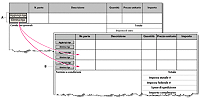
Aggiunta di pulsantiSelezionare la prima cella della riga corpo e fare clic sulla scheda Cella nella palette Oggetto, quindi selezionare Sottomodulo nell'elenco Tipo.
Per contenere due pulsanti, la cella deve essere un sottomodulo.
 È inoltre possibile trascinare l'oggetto Sottomodulo dalla palette Libreria oggetto in una cella della tabella. È inoltre possibile trascinare l'oggetto Sottomodulo dalla palette Libreria oggetto in una cella della tabella.Nella palette Libreria oggetto, fare clic sulla categoria Standard, quindi trascinare l'oggetto Pulsante in una cella all'interno della riga corpo. Inserirlo, ad esempio, nella prima cella della riga corpo.
Nella palette Oggetto, fare clic sulla scheda Campo e inserire Add Row nella casella Didascalia.
Ripetere i passaggi 2 e 3 per creare un pulsante Elimina riga.
Selezionare il pulsante Aggiungi riga, quindi selezionare clic dalla casella Mostra nell'Editor di script.
Nell'Editor di script, selezionare JavaScript dall’elenco Lingua.
Inserire il seguente script:
Table.Row1.instanceManager.addInstance(1);
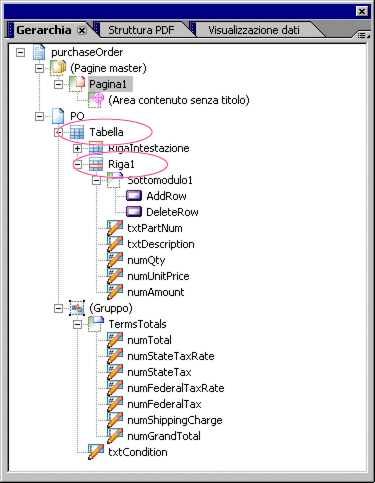
Per modificare lo script per il modulo desiderato, è necessario comprendere la relazione tra lo script e la gerarchia. Ad esempio, nella gerarchia del modulo corrente, entrambi i pulsanti si trovano all'interno dello stesso sottomodulo; quindi non è necessario specificare altri oggetti oltre il livello Tabella.
Selezionare il pulsante Elimina riga, quindi selezionare Click dall’elenco Mostra nell'Editor di script.
Nell'Editor di script, selezionare JavaScript dall’elenco Lingua.
Inserire il seguente script:
Table.Row1.instanceManager.removeInstance(1);
Per riutilizzare i pulsanti in un altro modulo, è possibile aggiungerli alla categoria Personalizzato o alla propria categoria della palette Libreria oggetto. Potrebbe essere necessario modificare lo script per il pulsante se lo si utilizza in un modulo differente. Visualizzare il modulo nella scheda Anteprima PDF.
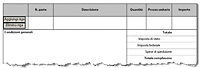
Questo è un esempio di ciò che viene visualizzato se si modifica la tabella Parte dal modello Ordine di acquisto.
|
|
|