|

Dopo avere creato una tabella utilizzando i sottomoduli, è possibile inserire una tabella nella cella di un'altra tabella. Ad esempio, si possono visualizzare due singole tabelle affiancate (in celle separate) o nidificare i dati tabulari.
Prima di inserire una tabella in una cella, è necessario includere la cella in un sottomodulo.
Iniziare la tabella nidificata:
Selezionare la cella (nella tabella creata con i sottomoduli) in cui si desidera inserire il sottomodulo nidificato.
Selezionare Inserisci > Racchiudi in un sottomodulo.
Digitare un nome per il sottomodulo nella casella Nome della scheda Binding all'interno della palette Oggetto. Ad esempio, Wrapper.
Creare una tabella nidificata.
Fare di nuovo clic con il pulsante destro del mouse sulla cella, quindi selezionare Racchiudi in un sottomodulo o trascinare l'oggetto Sottomodulo nella cella dalla palette Libreria oggetto.
Digitare un nome per il sottomodulo nella casella Nome della scheda Binding all'interno della palette Oggetto. Ad esempio, NestedTable.
Nella palette Accessibilità, selezionare Tabella dall'elenco Ruolo sottomodulo.
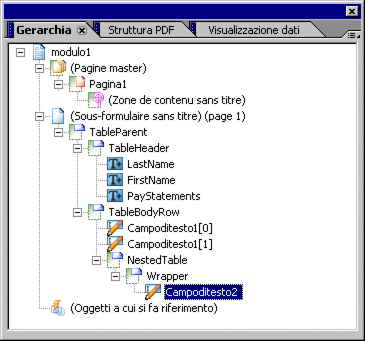
Fare clic con il tasto destro del mouse sulla cella (CampoTesto1 nell'esempio) e selezionare Elimina.
Creare una riga di intestazione per la tabella nidificata:
Trascinare nel sottomodulo NestedTable un altro oggetto Sottomodulo.
Impostare la larghezza e l'altezza della riga di intestazione.
Digitare un nome per il sottomodulo nella casella Nome della scheda Binding all'interno della palette Oggetto. Ad esempio, NestedRow1.
Nella palette Accessibilità, selezionare Intestazione tabella dall'elenco Ruolo sottomodulo.
Nota: Un sottomodulo inserito in un sottomodulo principale che è impostato su Flusso potrebbe non essere visualizzato nella posizione corretta all'interno della palette Gerarchia.
Aggiungere il testo per le intestazioni della colonna:
Nella palette Libreria oggetto, fare clic sulla categoria Standard e trascinare due oggetti Testo in RigaNidificata1.
Selezionare uno degli oggetti di testo e inserire un nome per l'oggetto di testo. Ad esempio, Description.
Selezionare il secondo oggetto di testo e inserire un nome per l'oggetto di testo. Ad esempio, Cost.
Selezionare i due oggetti Testo in RigaNidificata1 e selezionare Layout > Gruppo.
Creare una riga corpo per la tabella nidificata:
Trascinare nel sottomodulo NestedTable un altro oggetto Sottomodulo.
Impostare la larghezza e l'altezza della riga corpo.
Digitare un nome per il sottomodulo nella casella Nome della scheda Binding all'interno della palette Oggetto. Ad esempio, NestedRow2.
Nella palette Accessibilità, selezionare Riga corpo dall'elenco Ruolo sottomodulo.
Nella palette Libreria oggetto, fare clic sulla scheda Standard e trascinare tre oggetti campo, ad esempio campi di testo, in RigaNidificata2.
Impostare le parti della tabella su Flusso:
Selezionare il sottomodulo NestedTable, fare clic sulla scheda Sottomodulo della palette Oggetto e selezionare Flusso dall’elenco Tipo.
Selezionare il sottomodulo che contiene il sottomodulo NestedTable chiamato (Sottomodulo senza titolo) (pagina 1), fare clic sulla scheda Sottomodulo della palette Oggetto e selezionare Flusso dall’elenco Tipo.
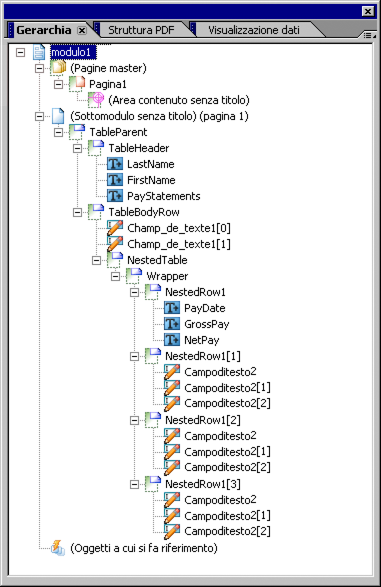
La palette Gerarchia potrebbe essere simile alla seguente.
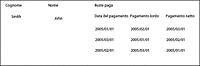
Il modulo potrebbe avere il seguente aspetto nella scheda Anteprima PDF.
|
|
|