Selezione, copia, spostamento e navigazione
|

Selezione di una tabella, una riga, una colonna, una cella o una sezioneÈ possibile selezionare righe, colonne, celle, sezioni o intere tabelle in vari modi:
Fare clic nella tabella e utilizzare i comandi Seleziona nel menu Tabella.
Trascinare il cursore per selezionare le diverse parti della tabella.
Selezionare oggetti mediante la palette Gerarchia.
In alternativa, è possibile utilizzare uno dei seguenti metodi.
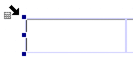
Selezione di un'intera tabella Fare clic nell'area in alto a sinistra della tabella oppure fare clic e trascinare il cursore per selezionare l'intera tabella. Fare clic nell'area in alto a sinistra della tabella oppure fare clic e trascinare il cursore per selezionare l'intera tabella.
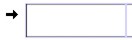
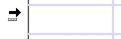
Selezione delle celle in una riga Fare clic nell'area a sinistra della riga fino a visualizzare la seguente freccia.
Selezione di una riga Fare clic nell'area a sinistra della riga fino a visualizzare la seguente freccia.
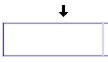
Selezione delle celle in una colonna Fare clic sopra la colonna.
Selezione di una cella Fare clic nel margine inferiore destro della cella. Nota: dopo aver selezionato una cella, è possibile selezionare più celle nella tabella utilizzando i tasti freccia per spostarsi all'interno della tabella. Premere Maiusc, quindi premere il tasto freccia per selezionare le celle adiacenti.
Selezione di più righe, colonne, celle o sezioni Trascinare il cursore attraverso le righe, le colonne, le celle o le sezioni. Per selezionare elementi multipli non adiacenti, fare clic sulla prima riga, colonna, cella o sezione desiderata, premere il tasto Ctrl, quindi fare clic sulla riga, colonna, cella o sezione successiva.
Per selezionare celle adiacenti, fare clic sulla prima cella desiderata, quindi utilizzare i tasti freccia per selezionare le altre celle nella tabella.
Nota: le righe, colonne, celle o sezioni devono trovarsi all'interno della stessa tabella. Una tabella nidificata è considerata come una tabella separata.
Selezione di una sezione Fare clic sulla parentesi a destra che indica la sezione.
Copia di una tabella, una riga, una colonna, una cella o una sezioneSelezionare la tabella, riga, colonna, cella o sezione che si desidera copiare.
Effettuare una delle seguenti operazioni:
Premere Ctrl e trascinare l'elemento copiato in un'altra posizione.
Selezionare Modifica > Copia, fare clic nel punto in cui si desidera posizionare l'oggetto, quindi selezionare Modifica > Incolla.
Selezionare Modifica > Duplica. Questo comando non funziona per celle singole o celle all'interno di righe.
 Per fare copie multiple che sono posizionate o allineate, utilizzare il comando Copia multipla nel menu Modifica. Questo comando non funziona per celle singole o celle all'interno di righe. Per fare copie multiple che sono posizionate o allineate, utilizzare il comando Copia multipla nel menu Modifica. Questo comando non funziona per celle singole o celle all'interno di righe.
Spostamento di una tabellaSelezionare la tabella.
Fare clic nella parte superiore o sinistra della tabella per visualizzare il cursore di spostamento  e trascinare la tabella nella nuova posizione. e trascinare la tabella nella nuova posizione.
Passaggio a una riga specificaSe la tabella è lunga, è possibile passare a una riga specifica, incluse le righe di intestazione, corpo e piè di pagina.
Selezionare parte della tabella, quindi selezionare Tabella > Vai alla riga.
Selezionare Riga di intestazione, Riga corpo o Riga piè di pagina.
È anche possibile passare a una riga di intestazione o a una riga piè di pagina all'interno delle sezioni.
Digitare il numero di riga a cui andare e fare clic su OK.
|
|
|
|
|