|

Creazione di una tabella da un'origine datiÈ possibile visualizzare in una tabella alcuni dati provenienti da un'origine dati. Quando si stabilisce una connessione a un'origine dati, nella palette Visualizzazione dati sono identificati gli elementi che è possibile riconoscere come tabelle. Se è rilevato un gruppo di dati ripetuti, Designer consente inoltre di mostrare quali elementi diventeranno righe nella tabella.
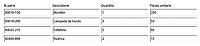
Dopo avere stabilito un collegamento con un'origine dati, è possibile trascinare gli elementi dalla palette Visualizzazione dati nella struttura del modulo per creare rapidamente i campi che sono legati all'origine dati. Se si trascina un elemento di tabella dalla palette Visualizzazione dati alla struttura del modulo, in Designer viene creata una tabella; quando si seleziona un file di dati, in fase di esecuzione è visualizzata una tabella simile a quella riportata di seguito. I gruppi di dati ripetuti nel file di dati hanno quattro record.
Assicurarsi di essere collegati a un’origine dati. Vedere Connessione a un'origine dati.
Ad esempio, se l'utente o l'amministratore ha installato gli esempi forniti assieme a Designer, individuare e aprire lo schema seguente: Purchase Order.xsd nella finestra di dialogo Connessione dati.
Nella palette Visualizzazione dati, individuare un nodo che potrebbe essere una tabella. Ad esempio, individuare il seguente nodo elemento.
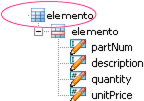 Il nodo elemento rappresenta la tabella Selezionare il nodo e trascinarlo nella struttura del modulo. Questo è un esempio di ciò che si visualizzerebbe dopo il trascinamento del nodo all'interno del modulo.
Nella palette Visualizzazione dati è visualizzato il nodo legato a un oggetto.
Per selezionare un file di dati, selezionare File > Proprietà modulo, quindi fare clic sulla scheda Anteprima.
Ad esempio, se sono stati installati gli esempi inclusi assieme a , individuare e aprire il file di dati Purchase Order.xml.
Visualizzare il modulo nella scheda Anteprima PDF.
In Designer viene creata automaticamente una tabella che si estende in modo dinamico in base alla quantità di dati presenti nell'origine dati.
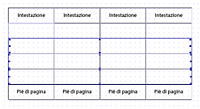
Impostazione delle righe in una tabella per regolare e disporre i datiSe è già stata creata una tabella con un numero fisso di colonne e righe, è possibile convertirla in un tipo di tabella che si estende in modo dinamico in base ai dati recuperati dall'origine dati. La conversione di una tabella prevede l'impostazione del sottomodulo in cui si trova la tabella su Flusso e l'impostazione della riga o delle righe corpo affinché si ripetano.
Creare una tabella. Vedere Creazione di una tabella semplice.
Selezionare le righe sotto la prima riga.
In una tabella con un numero di colonne fisso, ma con il numero di righe che si modifica a seconda della quantità di informazioni presenti nell'origine dati, è necessaria una sola riga. Pertanto si devono eliminare tutte le righe eccetto la prima. È possibile mantenere la riga piè di pagina.
Selezionare Tabella > Elimina > Riga.
Salvare il modulo come Modulo XML Acrobat (*.pdf).
Nella palette Gerarchia selezionare il sottomodulo che contiene la tabella.
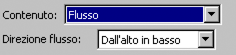
Nella palette Oggetto, fare clic sulla scheda Sottomodulo e selezionare Flusso dall'elenco Contenuto.
Nella palette Gerarchia, selezionare la riga corpo (ad esempio, Riga1).
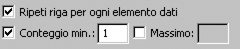
Nella palette Oggetto, fare clic sulla scheda Binding e selezionare l'opzione Ripeti riga per ogni elemento dati.
Collegarsi a un'origine dati. Vedere Connessione a un'origine dati.
Per visualizzare i dati nella tabella, è necessario essere collegati a un'origine dati, come uno schema XML.
Selezionare un file di dati. Vedere Visualizzazione in anteprima di un modulo con dati di esempio.
Per visualizzare e verificare il modulo con i dati, è necessario selezionare un file di dati.
Visualizzare il modulo nella scheda Anteprima PDF.
|
|
|