|

È possibile visualizzare i dati in gruppo all’interno di una tabella. Il raggruppamento consente di organizzare e disporre i dati in base a criteri di correlazione, ad esempio Paese o Regione. È possibile nidificare i gruppi per semplificare l’identificazione delle relazioni e visualizzare le tendenze e i riepiloghi, come ad esempio i totali e i conteggi.
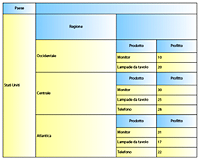
Per un fornitore di articoli quali monitor, lampade da tavolo e telefoni può ad esempio essere opportuno controllare il paese e la regione in cui è maggiormente venduto un prodotto. È possibile creare la tabella riportata di seguito, che contiene una tabella nidificata in un’altra tabella a sua volta nidificata all’interno della tabella principale:
Paese è l’intestazione della tabella principale.
Regione è l’intestazione della prima tabella nidificata.
Prodotto e profitto è l’intestazione della tabella nidificata nella prima tabella nidificata.
Ad esempio, il file XML di esempio a cui ci si connette può presentare la sintassi seguente:
<form1>
    <Sales>
     <SalesData>
        <country>United States</country>
        <CountryData>
             <RegionRow>
             <region>Western</region>
        <RegionData>
        <Item>
             <product>Monitor</product>
             <profit>10</profit>
        </Item>
        <Item>
             <product>Desk Lamp</product>
             <profit>20</profit>
        </Item>
        </RegionData>
             </RegionRow>
             <RegionRow>
             <region>Central</region>
        <RegionData>
        <Item>
             <product>Monitor</product>
             <profit>30</profit>
        </Item>
        <Item>
             <product>Desk Lamp</product>
             <profit>25</profit>
        </Item>
        <Item>
             <product>Telephone</product>
             <profit>28</profit>
        </Item>
        </RegionData>
             </RegionRow>
             <RegionRow>
        <region>Atlantic</region>
        <RegionData>
        <Item>
             <product>Monitor</product>
             <profit>31</profit>
        </Item>
        <Item>
             <product>Desk Lamp</product>
             <profit>17</profit>
        </Item>
        <Item>
             <product>Telephone</product>
             <profit>22</profit>
</Item>
             </RegionData>
             </RegionRow>
        </CountryData>
     </SalesData>
    </Sales>
</form1>
A questo scopo, è innanzitutto necessario verificare di avere eseguito le operazioni seguenti:
Creazione della tabella principaleSelezionare File > Salva con nome, quindi digitare il nome del file e selezionare Modulo XML Acrobat (*.pdf). Al termine, fare clic su OK.
Selezionare Tabella > Inserisci Tabella.
Nella finestra di dialogo Inserisci tabella, immettere il numero di colonne e righe. Ad esempio, inserire 2 per il numero di colonne e 1 per il numero di righe.
È possibile specificare un massimo di 20 colonne e 50 righe. È possibile aggiungere più colonne e righe dopo la creazione della tabella, utilizzando il comando Inserisci nel menu Tabella.
(Facoltativo) Per includere una riga di intestazione, selezionare Includi riga di intestazione nella tabella.
(Facoltativo) Per includere una riga piè di pagina, selezionare Includi riga piè di pagina nella tabella.
Al termine, fare clic su OK.
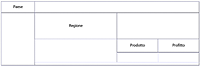
Rinominare la riga di intestazione. Ad esempio, denominare la prima intestazione Paese ed eliminare il testo dell’intestazione relativo alla seconda colonna.
Ridimensionare la tabella.
Creazione della prima tabella nidificataTrascinare l’oggetto Tabella dalla palette Libreria oggetto in una cella della tabella.
Rinominare il testo della riga di intestazione. Ad esempio, denominare la prima intestazione Regione ed eliminare il testo dell’intestazione relativo alla seconda colonna.
Creazione dell'ultima tabella nidificata all’interno della prima tabella nidificataTrascinare l’oggetto Tabella dalla palette Libreria oggetto in una cella della tabella per creare un’altra tabella nidificata. Ad esempio, trascinarlo sulla seconda cella della riga corpo nella prima tabella nidificata.
Nella finestra di dialogo Inserisci tabella, immettere il numero di colonne e righe.
(Facoltativo) Per includere una riga di intestazione, selezionare Includi riga di intestazione nella tabella.
(Facoltativo) Per includere una riga piè di pagina, selezionare Includi riga piè di pagina nella tabella.
Al termine, fare clic su OK.
Rinominare la riga di intestazione. Ad esempio, specificare Product nella prima intestazione e Profit nella seconda.
Il modulo dovrebbe ora avere l'aspetto desiderato.
Visualizzazione dei dati nelle celleNella palette Visualizzazione dati trascinare un nodo sulla cella sotto alla prima intestazione. Ad esempio, trascinare il nodo paese sulla cella sotto l’intestazione Paese.
Ripetere questa operazione per tutte le celle rimanenti.
Ad esempio, trascinare il nodo regione sulla cella sotto l’intestazione Regione. Trascinare il nodo prodotto sulla cella sotto l’intestazione Prodotto. Trascinare il nodo profitto sulla cella sotto l’intestazione Profitto.
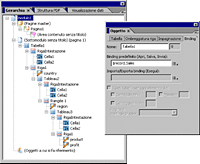
Nella palette Gerarchia selezionare ogni Row1, quindi selezionare l’opzione Ripeti riga per ogni elemento dati nella scheda Binding della palette Oggetto.
Eseguire un binding dei nomi di tabelle, righe e campi con quelli nel file XML di esempio.
Ad esempio, selezionare Tabella1 nella palette Gerarchia. Quindi, selezionare la scheda Binding nella palette Oggetto e digitare $record.Sales nella casella Binding dei dati (Apri, Salva, Invia).
Ad esempio, impostare il binding predefinito come indicato in questa tabella.
Selezionare nella palette Gerarchia
|
Impostazione del Binding dei dati sulla stringa corrispondente
|
|---|
Riga1
|
DatiVendita
|
paese
|
paese
|
Tabella2
|
DatiPaese
|
Riga1
|
RigaRegione[*]
|
regione
|
regione
|
Tabella3
|
DatiRegione
|
Riga1
|
Articolo[*]
|
Prodotto
|
Prodotto
|
profitto
|
profitto
|
Selezionare il sottomodulo che contiene la tabella principale, quindi nella scheda Sottomodulo della palette Oggetto scegliere Flusso dall’elenco Contenuto.
Formattare la tabella. Ad esempio, aggiungere bordi e ombreggiature.
Visualizzare il modulo nella scheda Anteprima PDF.
|
|
|