Allineamento, ridimensionamento e disposizione delle tabelle
|

Allineamento di una tabella con altri oggettiSelezionare la tabella. Vedere Selezione di una tabella, una riga, una colonna, una cella o una sezione.
Premere il tasto Ctrl e fare clic sull'altro oggetto che si desidera allineare.
Selezionare una delle seguenti opzioni.
Per allineare i bordi sinistri degli oggetti, selezionare Layout > Allinea > A sinistra.
Per allineare i bordi destri degli oggetti, selezionare Layout > Allinea > A destra.
Per allineare i bordi superiori degli oggetti, selezionare Layout > Allinea > In alto.
Per allineare i bordi inferiori degli oggetti, selezionare Layout > Allinea > In basso.
Per allineare i centri verticali degli oggetti, selezionare Layout > Allinea > Al centro in verticale.
Per allineare i centri orizzontali degli oggetti, selezionare Layout > Allinea > Al centro in orizzontale.
Allineamento del contenuto di una cellaÈ possibile modificare l'allineamento orizzontale o verticale del contenuto di una cella.
Selezionare la cella. Vedere Selezione di una tabella, una riga, una colonna, una cella o una sezione.
Nella palette Paragrafo, selezionare una delle opzioni di allineamento che seguono.
Per allineare a sinistra i contenuti di una cella, selezionare Allinea a sinistra.
Per allineare centralmente i contenuti di una cella, selezionare Allinea al centro.
Per allineare a destra i contenuti di una cella, selezionare Allinea a destra.
Per giustificare i contenuti di una cella, selezionare Giustifica.
Nota: La giustificazione integrale viene applicata a tutte le righe di una cella a righe multiple, ad eccezione dell'ultima riga (i paragrafi di una singola riga non possono essere giustificati).
Per allineare in alto i contenuti di una cella, selezionare Allinea in alto.
Per allineare al centro i contenuti di una cella, selezionare Allinea al centro.
Per allineare in basso i contenuti di una cella, selezionare Allinea in basso.
Assegnazione a un oggetto delle stesse dimensioni di una tabellaÈ possibile assegnare a un oggetto le stesse dimensioni di un tabella nel modulo. Ad esempio, è possibile creare un rettangolo largo quanto una tabella affinché sia possibile inserire un elemento di divisione o un bordo intorno a una sezione del modulo. È possibile impostare anche altri oggetti affinché abbiano le stesse dimensioni di una tabella, ma una tabella non può essere impostata affinché abbia le stesse dimensioni di altri oggetti.
Selezionare l'oggetto a cui si desidera assegnare la stessa dimensione della tabella.
Premere il tasto Ctrl, o Maiusc, e fare clic sulla tabella da selezionare. Selezionare la tabella dopo l'oggetto.
Selezionare Layout > Assegna stesse dimensioni, quindi Larghezza, Altezza o Entrambe.
L'oggetto selezionato per ultimo viene utilizzato per impostare le dimensioni di entrambi gli oggetti.
Ridimensionamento di un'intera tabellaÈ possibile ridimensionare un'intera tabella. È possibile ridimensionare la tabella soltanto partendo dal margine inferiore o dal margine destro. Per ridimensionare la tabella all'esterno dell'area contenuto, selezionare l'ultima colonna o l'ultima riga e modificarne la larghezza o l'altezza nella palette Layout.
Selezionare la tabella. Vedere Selezione di una tabella, una riga, una colonna, una cella o una sezione.
Posizionare il puntatore sul margine della tabella finché non viene visualizzata una freccia a doppia punta.
Trascinare il margine della tabella fino a raggiungere la dimensione desiderata.
Ridimensionamento di righe e colonneÈ possibile ridimensionare righe e colonne. È possibile ridimensionare le righe e le colonne soltanto partendo dal margine inferiore, sinistro o destro. Per ridimensionare l’ultima colonna al di fuori dell’area contenuto, modificare la larghezza nella palette Layout.
Posizionare il puntatore sul margine della riga o della colonna finché non viene visualizzata una freccia a doppia punta.
Trascinare il margine della riga o colonna fino a raggiungere la dimensione desiderata.
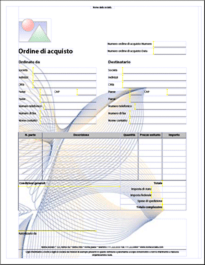
Centratura di una tabellaDisposizione di una tabella con altri oggettiÈ possibile controllare il modo in cui gli oggetti si sovrappongono quando si posizionano davanti o dietro ad altri oggetti. Ad esempio, è possibile inserire una immagine in filigrana dietro a una tabella.
Selezionare la tabella. Vedere Selezione di una tabella, una riga, una colonna, una cella o una sezione.
Scegliere una delle seguenti opzioni:
Per portare la tabella in avanti, selezionare Layout > Porta avanti.
Per portare la tabella in primo piano, selezionare Layout > Porta in primo piano.
Per portare la tabella indietro, selezionare Layout > Porta indietro.
Per portare la tabella in secondo piano, selezionare Layout > Porta in secondo piano.
|
|
|
|
|