Aggiungere informazioni alla stanza di Adobe Connect
|

Quando create una riunione in Lotus Notes, potete utilizzare la rubrica di Lotus Notes o la rubrica globale per invitare gli utenti. Potete utilizzare Lotus Notes per inviare messaggi e-mail di invito e notifiche per riunioni imminenti.
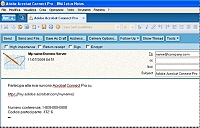
Il messaggio e-mail di invito alla riunione contiene il testo dell'invito, l'URL della stanza riunioni Adobe Connect ed eventuali dettagli sull'audioconferenza. Lotus Notes Add-in allega queste informazione agli inviti presenti nel calendario e ai messaggi e-mail. Non dovete creare una stanza riunioni per ciascuna sessione di riunione o pianificare e aggiornare la stanza riunioni per ciascuna sessione. Le stanze riunioni Adobe Connect e gli URL stanze sono permanenti.
Nota:
ad eccezione dell'ospitante della riunione, tutti i partecipanti alla riunione sono configurati come tali. Per modificare i partecipanti in relatori o ospitanti prima della riunione, modificate il ruolo utente in Adobe Connect (Riunioni > Modifica partecipanti). Per ulteriori informazioni, vedete la Guida di Adobe Connect.
Creare una stanza riunioni
Una nuova riunione può essere utilizzata come stanza predefinita per le riunioni di Adobe Connect oppure come stanza occasionale. Questa opzione non è disponibile se l'amministratore ha imposto restrizioni alla creazione delle stanze.
-
Nel menu Add-in, selezionate Crea nuova stanza Adobe Connect.
-
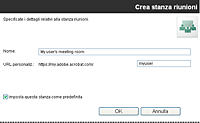
Specificate un nome di stanza riunioni e un suffisso personalizzato per l'URL, ad esempio il vostro nome o
pianificazione
.
Inviare inviti a riunioni
In genere, gli inviti del calendario vengono inviati per programmare riunioni protette, riunioni future o riunioni che desiderate far apparire nel calendario dei partecipanti. Invece gli inviti tramite e-mail sono più adatti ad invitare i partecipanti a intervenire a una riunione con breve preavviso. Sia gli inviti del calendario che via e-mail includono i dettagli sulle riunioni di Adobe Connect. che comprendono l'URL della stanza riunioni e, se occorre, il numero e i codici telefonici per collegarsi alla conferenza.
Verificate di aver impostato la stanza riunioni predefinita. Vedete
Impostare la stanza riunioni predefinita
.
Invio di un invito tramite e-mail
-
Nel menu Add-in, selezionate Invia invito a riunione di Adobe Connect.
-
Nel messaggio, inserite l'indirizzo e-mail del partecipante ed eventuali altre informazioni.
Invio di un invito del calendario
 Nel menu Add-in, selezionate Pianifica riunione Adobe Connect.
Viene aperto l'invito del calendario con le informazioni sulla stanza riunioni.
Partecipare a una riunione di Adobe Connect
Gli inviti per le riunioni di Adobe Connect vengono inviati come messaggi e-mail e contengono l’URL della stanza riunioni di Adobe Connect.
-
Aprite il messaggio e-mail contenente l'invito.
-
Effettuate una delle seguenti operazioni:
-
Se la riunione è in corso, fate clic sull’URL della stanza riunioni presente nell’invito.
-
Se la riunione avrà luogo successivamente, fate clic su Accetto. In seguito, al momento dell’inizio della riunione, aprite l’elemento nel calendario Lotus Notes e fate clic sull’URL della stanza riunione.

Per accedere facilmente a riunioni ricorrenti, potete creare nel browser un segnalibro per l’URL della stanza riunioni.
|
|
|
|
|