Configurare e gestire riunioni Adobe Connect
|

Le impostazioni delle riunioni possono essere configurate mediante la finestra di dialogo Impostazioni (Menu Add-In > Modifica impostazioni).
Modificare le informazioni relative al server.
Questa opzione non è disponibile se l'amministratore ha specificato un server per l'add-in.
-
Nel menu Add-in, selezionate Modifica impostazioni.
-
Fate clic su Modifica accanto al nome del server.
-
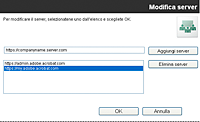
Nella finestra di dialogo Modifica server, potete effettuate le seguenti operazioni:
-
Per utilizzare un server esistente, selezionate il server e fate clic su OK. Tale server viene visualizzato nella casella di testo Server della finestra di dialogo Impostazioni.
-
Per aggiungere un nuovo server, se disponibile, inserite l'FQDN (
Fully Qualified Domain Name
) nella casella di testo e fate clic su Aggiungi server. L'
FQDN
, a volte chiamato nome di dominio assoluto, è il nome di dominio completo del server in cui si trova l'applicazione server di Adobe Connect. Il server viene inserito nell'elenco dei server disponibili.
-
Per eliminare un server, selezionarlo e fare clic su Elimina server.
Impostare la stanza riunioni predefinita
Prima di modificare la stanza riunioni predefinita, verificate di aver già definito il server Adobe Connect nella finestra di dialogo Impostazioni. Il server visualizza un elenco delle stanze associate al vostro account utente.
-
Nel menu Add-in, selezionate Modifica impostazioni.
-
Fate clic su Modifica accanto al nome della stanza riunioni predefinita.
-
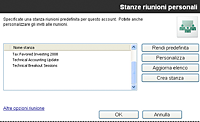
Nella finestra di dialogo Stanze riunioni, selezionate una stanza dall'elenco e fate clic su Imposta come predefinito.
Nota:
le parentesi uncinate (>>) indicano l'attuale stanza riunioni predefinita in Lotus Notes 8.5 o successivo.
Nota:
Potete inoltre specificare come predefinita una nuova riunione nel momento della creazione.
-
Per aggiungere altre informazioni sulla riunione, fate clic su Altre opzioni riunione. Questa opzione apre l'elenco riunioni in Adobe Connect, in cui potete selezionare la riunione e le informazioni relative a eventuali sue modifiche. Per ulteriori informazioni, vedete la Guida di Adobe Connect.
Personalizzare i dettagli delle stanze riunioni
Tutte le stanze di Adobe Connect utilizzano un modello predefinito con le impostazioni per l'URL della stanza, gli eventuali dettagli di audioconferenza (se pertinente) e altro ancora. Potete utilizzare le impostazioni predefinite o personalizzare le impostazioni per qualsiasi stanza. Ad esempio, potete aggiungere i dati relativi a un fornitore di audioconferenze in modo da disporre di tutti i dettagli da integrare quando pianificate le riunioni. Stanze multiple possono avere impostazioni personalizzate diverse per gli inviti.
-
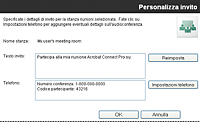
Nella finestra di dialogo Stanze riunioni, selezionate una stanza e fate clic su Personalizza.
-
Effettuate una delle operazioni seguenti:
-
Per aggiungere dettagli sull'invito, digitate il testo e aggiungete l'URL della stanza riunioni di Adobe Connect
-
Per aggiungere i dettagli di audioconferenza relativi al telefono, fate clic su Impostazioni telefono. Questa opzione inserisce automaticamente tutte le informazioni telefoniche recuperate dal server Adobe Connect nella casella di testo, dopo la voce corrente.
Aggiornare l'elenco delle stanze riunioni
Potete sincronizzare le stanze riunioni associate a un account utente su un determinato server. Le stanze riunioni vengono conservate nel server di Adobe Connect e sul computer per lavorare offline. Voi potete sincronizzare l'elenco locale delle stanze riunioni con le stanze sul server.
 Nella finestra di dialogo Stanze riunioni, fate clic su Aggiorna elenco.
Se sul server è presente una stanza riunioni che attualmente è la predefinita, questa rimane tale. Altrimenti viene automaticamente selezionata come predefinita la prima stanza dell'elenco. Potete selezionare una nuova stanza predefinita dall'elenco, oppure creare una stanza riunioni e impostarla come predefinita.
|
|
|
|
|