|

Después de haber creado una tabla empleando subformularios, puede insertar una tabla en una celda de tabla. Por ejemplo, puede mostrar dos tablas independientes una junto a la otra (en celdas independientes) o anidar material en forma de tabla.
Antes de insertar una tabla en una celda, debe ajustar la celda en un subformulario.
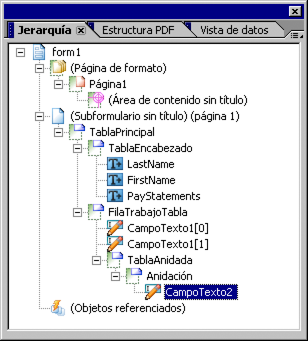
Inicie la tabla anidada:
Seleccione la celda (en la tabla que creó mediante subformularios) en la que irá el subformulario anidado.
Seleccione Insertar > Ajustar en subformulario.
Escriba un nombre para el subformulario en el cuadro Nombre de la ficha Enlace de la paleta Objeto. Por ejemplo, escriba Anidación.
Cree la tabla anidada.
Haga clic con el botón derecho del ratón en la celda de nuevo, y seleccione Ajustar en subformulario o arrastre el objeto Subformulario de la paleta Biblioteca de objetos a la celda.
Escriba un nombre para el subformulario en el cuadro Nombre de la ficha Enlace de la paleta Objeto. Por ejemplo, escriba TablaAnidada.
En la paleta Accesibilidad, seleccione Tabla en la lista Función de subformulario.
Haga clic con el botón derecho del ratón en la celda (CampoTexto1 en el ejemplo) y seleccione Eliminar.
Cree una fila de encabezado para la tabla anidada:
Arrastre otro objeto de subformulario al subformulario TablaAnidada.
Defina el ancho y el alto de la fila de encabezado.
Escriba un nombre para el subformulario en el cuadro Nombre de la ficha Enlace de la paleta Objeto. Por ejemplo, escriba FilaAnidada1.
En la paleta Accesibilidad, seleccione Encabezado de la tabla en la lista Función de subformulario.
Nota: puede que un subformulario insertado en un subformulario principal definido como De posición variable no aparezca en la posición correcta de la paleta Jerarquía.
Agregue texto a los encabezados de columna:
En la paleta Biblioteca de objetos, haga clic en la categoría Estándar y arrastre dos objetos de texto en FilaAnidada1.
Seleccione uno de los objetos de texto y escriba un nombre para dicho objeto. Por ejemplo, escriba Descripción.
Seleccione el segundo objeto de texto y escriba un nombre para este objeto. Por ejemplo, escriba Coste.
Seleccione los dos objetos de texto en FilaAnidada1 y seleccione Presentación > Grupo.
Cree una fila de trabajo para la tabla anidada:
Arrastre otro objeto de subformulario al subformulario TablaAnidada.
Defina el ancho y el alto de la fila de trabajo.
Escriba un nombre para el subformulario en el cuadro Nombre de la ficha Enlace de la paleta Objeto. Por ejemplo, escriba FilaAnidada2.
En la paleta Accesibilidad, seleccione Fila de trabajo en la lista Función de subformulario.
En la paleta Biblioteca de objetos, haga clic en la categoría Estándar y arrastre tres objetos de campo a FilaAnidada2 (como Campos de texto).
Defina las partes de la tabla como De posición variable:
Seleccione el subformulario TablaAnidada, haga clic en la ficha Subformularios de la paleta Objeto y seleccione De posición variable en la lista Tipo.
Seleccione el subformulario que contiene el subformulario TablaAnidada denominado (Subformulario sin título) (página 1), haga clic en la ficha Subformulario de la paleta Objeto y seleccione De posición variable en la lista Tipo.
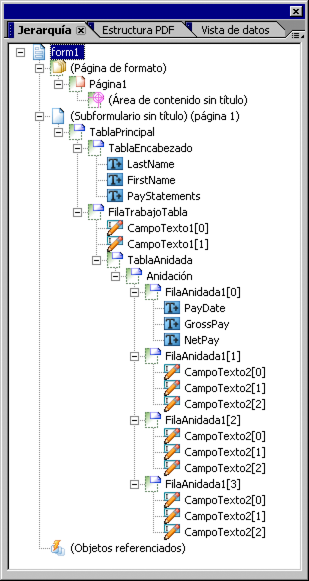
La paleta Jerarquía debe ser parecida a la de la ilustración.
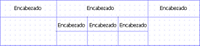
Éste es el aspecto que podría tener el formulario en la ficha Vista previa de PDF.
|
|
|