|

Puede crear una tabla que agregue una fila cuando el usuario haga clic en un botón Agregar fila. Puede incluir también un botón Eliminar fila. Puede crear una tabla, agregar los botones y, después, ajustar las propiedades que harán que la tabla crezca.
Ver gráfico a tamaño completo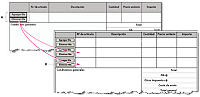 - A.
- Botones que agregan una fila o que la eliminan
- B.
- Cuando el usuario hace clic en el botón Agregar fila dos veces, Designer agrega dos filas.
Crear una tabla que crezca con el objeto BotónSeleccione Tabla > Insertar tabla.
En el cuadro de diálogo Insertar tabla, seleccione la opción Crear tabla empleando el asistente y haga clic en Aceptar.
En la sección Presentación de trabajo del Ayudante de tabla, seleccione la opción Las filas de trabajo varían según los datos.
Esto crea una tabla que agrega o elimina filas dependiendo de los datos enviados a ésta.
Introduzca el número de columnas y haga clic en Siguiente.
(Opcional) Seleccione la opción Tiene fila de encabezado y haga clic en Siguiente.
(Opcional) Seleccione la opción Tiene fila de encabezado y haga clic en Siguiente.
(Opcional) Seleccione la opción Tiene filas de trabajo y ninguna sección, y haga clic en Siguiente.
(Opcional) Seleccione la opción Colores de filas alternativos y haga clic en Finalizar.
Guarde el formulario como un Formulario XML dinámico de Adobe (*.pdf).
Ahora, debe agregar los botones que se utilizarán para agregar y eliminar filas.
Agregar los botonesSeleccione la primera celda de la fila de trabajo y, en la paleta Objeto, haga clic en la ficha Celda y seleccione Subformulario en la lista Tipo.
Esta celda tiene que ser un subformulario para que pueda contener dos botones.
 también puede arrastrar el objeto Subformulario de la paleta Biblioteca de objetos en una celda de la tabla. también puede arrastrar el objeto Subformulario de la paleta Biblioteca de objetos en una celda de la tabla.En la paleta Biblioteca de objetos, haga clic en la categoría Estándar y, a continuación, arrastre el objeto Botón a una celda de la fila de trabajo. Por ejemplo, colóquelo en la primera celda de la fila de trabajo.
En la paleta Objeto, haga clic en la ficha Campo y escriba Agregar fila en el cuadro Rótulo.
Repita los pasos 2 y 3 para crear un botón Eliminar fila que elimine una fila.
Seleccione el botón Agregar fila y, en el Editor de secuencias de comandos, seleccione Clic en el cuadro Mostrar.
En la ventana Editor de secuencias de comandos, seleccione JavaScript en el cuadro Idioma.
Escriba la siguiente secuencia de comandos:
Table.Row1.instanceManager.addInstance(1);
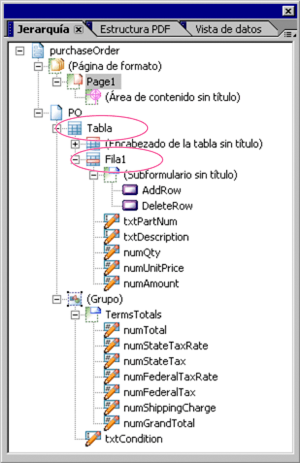
Para modificar la secuencia de comandos para su propio formulario, debe comprender cómo se relaciona la secuencia de comandos con la jerarquía. Por ejemplo, en la jerarquía del formulario actual, ambos botones se encuentran dentro del mismo subformulario, por lo que no tiene que especificar ningún objeto más allá del nivel Tabla.
Seleccione el botón Agregar fila y, en el Editor de secuencias de comandos, seleccione Clic en el cuadro Mostrar.
En la ventana Editor de secuencias de comandos, seleccione JavaScript en el cuadro Idioma.
Escriba la siguiente secuencia de comandos:
Table.Row1.instanceManager.removeInstance(1);
para volver a utilizar estos botones en otro formulario, puede agregarlo a la categoría Personalizado (o su propia categoría) de la paleta Biblioteca de objetos. Tenga en cuenta que puede que tenga que editar la secuencia de comandos para el botón si lo utiliza en un formulario diferente. Vea el formulario en la ficha Vista previa de PDF.
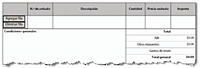
Por ejemplo, esto es que lo vería si ha modificado la tabla Parte de la plantilla Orden de compra.
|
|
|