|

Puede mostrar datos de forma agrupada dentro de una tabla. La agrupación organiza y ordena los datos en relaciones, como País o Región. Puede anidar grupos para identificar fácilmente las relaciones y ver las tendencias. También sirve de ayuda para los resúmenes, como los totales y los recuentos.
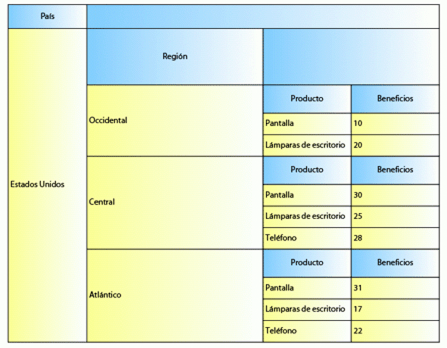
Por ejemplo, si proporciona productos, como pantallas, lámparas de escritorio y teléfonos, puede que desee ver qué país y región está vendiendo más productos. Puede crear esta tabla, que incluye una tabla anidada dentro de una tabla anidada que se encuentra dentro de la tabla principal:
El país es el encabezado de tabla de la tabla principal.
La región es el encabezado de tabla de la primera tabla anidada.
El beneficio y el producto es el encabezado de tabla de la tabla anidada dentro de la primera tabla anidada.
Por ejemplo, el archivo XML de ejemplo al que se conecta podría tener la siguiente sintaxis:
<form1>
    <Sales>
     <SalesData>
        <country>United States</country>
        <CountryData>
             <RegionRow>
             <region>Western</region>
        <RegionData>
        <Item>
             <product>Monitor</product>
             <profit>10</profit>
        </Item>
        <Item>
             <product>Desk Lamp</product>
             <profit>20</profit>
        </Item>
        </RegionData>
             </RegionRow>
             <RegionRow>
             <region>Central</region>
        <RegionData>
        <Item>
             <product>Monitor</product>
             <profit>30</profit>
        </Item>
        <Item>
             <product>Desk Lamp</product>
             <profit>25</profit>
        </Item>
        <Item>
             <product>Telephone</product>
             <profit>28</profit>
        </Item>
        </RegionData>
             </RegionRow>
             <RegionRow>
        <region>Atlantic</region>
        <RegionData>
        <Item>
             <product>Monitor</product>
             <profit>31</profit>
        </Item>
        <Item>
             <product>Desk Lamp</product>
             <profit>17</profit>
        </Item>
        <Item>
             <product>Telephone</product>
             <profit>22</profit>
</Item>
             </RegionData>
             </RegionRow>
        </CountryData>
     </SalesData>
    </Sales>
</form1>
Antes de realizar esta tarea, deberá asegurarse de que está aplicada la siguiente configuración:
Crear la tabla principalSeleccione Archivo > Guardar como, escriba un nombre para el archivo y seleccione Formulario XML dinámico de Adobe (*.pdf). Haga clic en Aceptar.
Seleccione Tabla > Insertar tabla.
En el cuadro de diálogo Insertar tabla, introduzca el número de columnas y filas. Por ejemplo, escriba 2 para el número de columnas, 1 para el número de filas.
Puede introducir un máximo de 20 columnas y 50 filas. Puede agregar más columnas y filas después de que se ha creado la tabla empleando los comandos Insertar en el menú Tabla.
(Opcional) Para incluir una fila de encabezado, seleccione Incluir fila de encabezado en tabla.
(Opcional) Para incluir una fila de pie de página, seleccione Incluir fila de pie de página en tabla.
Haga clic en Aceptar.
Cambie el nombre del texto de la fila de encabezado. Por ejemplo, cambie el nombre del primer encabezado a Country y elimine el texto de encabezado de la segunda columna.
Cambie el tamaño de la tabla.
Crear la primera tabla anidadaArrastre el objeto Tabla desde la paleta Biblioteca de objetos hasta una celda de la tabla.
Cambie el nombre del texto de la fila de encabezado. Por ejemplo, cambie el nombre del primer encabezado a Región y elimine el texto de encabezado de la segunda columna.
Crear la última tabla anidada dentro de la primera tabla anidadaArrastre el objeto Tabla desde la paleta Biblioteca de objetos a una celda de la tabla para crear otra tabla anidada. Por ejemplo, arrastre el objeto Tabla a la segunda celda de la fila de trabajo de la primera tabla anidada.
En el cuadro de diálogo Insertar tabla, introduzca el número de columnas y filas.
(Opcional) Para incluir una fila de encabezado, seleccione Incluir fila de encabezado en tabla.
(Opcional) Para incluir una fila de pie de página, seleccione Incluir fila de pie de página en tabla.
Haga clic en Aceptar.
Cambie el nombre del texto de la fila de encabezado. Por ejemplo, cambie el primer encabezado a Producto y el segundo encabezado a Beneficio.
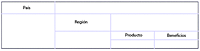
El formulario debería tener ahora este aspecto.
Mostrar los datos en las celdasEn la paleta Vista de datos, arrastre un nodo a la celda en el primer encabezado. Por ejemplo, arrastre el nodo de país a la celda en el encabezado de País.
Repita el mismo proceso para el resto de las celdas.
Por ejemplo, arrastre el nodo de región a la celda en el encabezado de Región. Arrastre el nodo de producto a la celda en el encabezado de Producto. Arrastre el nodo de beneficio a la celda en el encabezado de Beneficio.
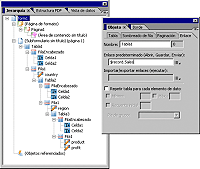
En la paleta Jerarquía, seleccione cada Fila1 y seleccione la opción Repetir fila para cada elemento de datos en la ficha Enlace de la paleta Objeto.
Haga coincidir los nombres de campo, fila y tabla con los del archivo XML de ejemplo.
Por ejemplo, seleccione Tabla1 en la paleta Jerarquía. A continuación, en la paleta Objeto, haga clic en la ficha Enlace y escriba $record.Sales en el cuadro Enlace de datos (Abrir, Guardar, Enviar).
Por ejemplo, configure el enlace predeterminado como se indica en la siguiente tabla.
Seleccione éste en la paleta Jerarquía:
|
Configure el Enlace de datos según la cadena correspondiente
|
|---|
Fila1
|
DatosVentas
|
país
|
país
|
Tabla2
|
DatosPaís
|
Fila1
|
FilaRegión[*]
|
región
|
región
|
Tabla3
|
DatosRegión
|
Fila1
|
Elemento[*]
|
product
|
product
|
beneficio
|
beneficio
|
Seleccione el subformulario en el que está la tabla principal y, en la ficha Subformulario de la paleta Objeto, seleccione De posición variable en la lista Contenido.
Formatee la tabla. Por ejemplo, bordes y sombras.
Vea el formulario en la ficha Vista previa de PDF.
|
|
|