|

Crear una tabla a partir de un origen de datosSe podrían mostrar algunos datos de un origen de datos en una tabla. Cuando se conecte a un origen de datos, la paleta Vista de datos identifica los elementos que podrían ser tablas. Designer muestra también qué elementos serán filas de la tabla si encuentra un grupo de datos de repetición.
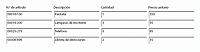
Después de conectarse a un origen de datos, puede arrastrar los elementos de la paleta Vista de datos al diseño de formulario para crear campos rápidamente enlazados al origen de dato. Si arrastra un elemento de tabla de la paleta Vista de datos al diseño de formulario, Designer crea una tabla y, cuando selecciona un archivo de datos, ve una tabla como ésta en tiempo de ejecución. Este grupo de datos de repetición del archivo de datos tiene cuatro registros.
Asegúrese de que está conectado a un origen de datos. Consulte Conexión a un origen de datos.
Por ejemplo, si usted o el administrador instalaron los ejemplos que se incluyen con Designer, busque y abra el esquema Purchase Order.xsd en el cuadro de diálogo de conexiones de datos.
En la paleta Vista de datos, busque un nodo que podría ser una tabla. Por ejemplo, busque el siguiente nodo de elemento.
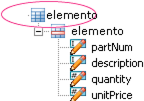 El nodo de elemento representa la tabla Seleccione el nodo y arrástrelo al diseño de formulario. Por ejemplo, esto es lo que debería ver después de arrastrar el nodo de elemento al formulario.
La paleta Vista de datos muestra que el nodo está enlazado a un objeto.
Para seleccionar un archivo de datos, seleccione Archivo > Propiedades del formulario y haga clic en la ficha Vista previa.
Por ejemplo, si usted o el administrador han instalado los ejemplos incluidos con , busque y abra el archivo de datos Purchase Order.xml.
Vea el formulario en la ficha Vista previa de PDF.
Designer crea automáticamente una tabla que crece dinámicamente según la cantidad de datos del origen de datos.
Disponer las filas en una tabla ajustándose a los datosSi ya ha creado una tabla con un número fijo de columnas y filas, puede convertirla en una que crezca dinámicamente basándose en la cantidad de datos de un origen de datos. Convertir la tabla conlleva la configuración del subformulario en el que se encuentra la tabla como De posición variable y la configuración de las filas de trabajo o filas para que se repitan.
Cree una tabla. Consulte Para crear una tabla sencilla.
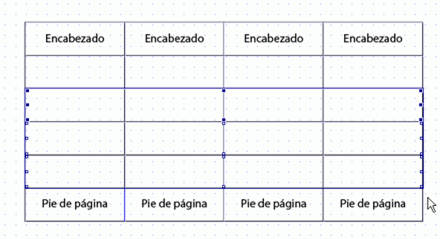
Seleccione las filas debajo de la primera fija.
Tablas donde el número de columnas es fijo, pero el número de filas cambia dependiendo de la cantidad de información que esté presente en el origen de datos. Por tanto, debe eliminar todas las filas de la tabla excepto la primera. Puede dejar la fila de pie de página.
Seleccione Tabla > Eliminar > Fila.
Guarde el formulario como Formulario XML dinámico de Adobe (*.pdf).
En la paleta Jerarquía, seleccione el subformulario que contiene la tabla.
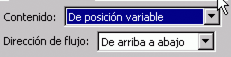
En la paleta Objeto, haga clic en la ficha Subformulario y seleccione De posición variable en la lista Contenido.
En la paleta Jerarquía, seleccione la fila de trabajo (por ejemplo, Fila1).
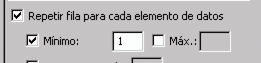
En la paleta Objeto, haga clic en la ficha Enlace y seleccione la opción Repetir fila para cada elemento de datos.
Conéctese a un origen de datos. Consulte Conexión a un origen de datos.
Debe conectarse a un origen de datos, como un esquema XML, para poder mostrar datos en la tabla.
Seleccione un archivo de datos. Consulte Obtener una vista previa de un formulario mediante datos de ejemplo.
Debe seleccionar un archivo de datos para ver y probar el formulario con los datos.
Vea el formulario en la ficha Vista previa de PDF.
|
|
|