|

Combinación y división de celdasPuede combinar dos o más celdas adyacentes de la misma fila en una celda única. Por ejemplo, puede combinar varias celdas horizontalmente para crear un encabezado de tabla que ocupe varias columnas. Sólo puede combinar celdas que se encuentran en la misma fila.
No puede combinar los datos de dos celdas en una sola. Sólo puede combinar texto. Por ejemplo, si la fila de encabezado está combinada, el texto se combina porque estas dos celdas son objetos de texto. Sin embargo, si se combina la fila de trabajo, y las celdas se enlazan a elementos del origen de datos, sólo se conserva la celda que se encuentra más a la izquierda.
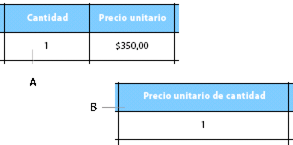 - A.
- Antes de combinar las celdas
- B.
- Después de combinar celdas, se combina el texto de la fila de encabezado, pero los datos de la fila de trabajo sólo conservan los datos de la celda que se encuentra más a la izquierda.
 Es buena idea combinar celdas al final del proceso de designación de una tabla porque agregar nuevas columnas o quitar columnas no funciona igual si hay una celda combinada en la tabla. Es buena idea combinar celdas al final del proceso de designación de una tabla porque agregar nuevas columnas o quitar columnas no funciona igual si hay una celda combinada en la tabla.Combinar celdas en una celdaSeleccione las celdas que desea combinar. Consulte Seleccionar una tabla, fila, columna, celda o sección.
Seleccione Tabla > Combinar celdas.
Si las celdas contienen objetos de texto, Designer combina el texto. Si las celdas contienen otros objetos, se borran los objetos.
Para que las columnas tengan el mismo tamaño empleando el comando Distribuir columnas uniformemente después de haber combinado las celdas, elimine las columnas ocultas empleando el comando Tabla > Eliminar > Columna.
Dividir una celda combinadaSeleccione una celda combinada. Consulte Seleccionar una tabla, fila, columna, celda o sección.
Seleccione Tabla > Dividir celda horizontalmente.
Las celdas divididas se convertirán en un objeto de texto vacío, o si las celdas originales fueran subformularios, se convertirán en subformularios vacíos. Por ejemplo, si la celda combinada era un campo numérico, todas las celdas divididas serán campos numéricos.
Nota: puede utilizar estos dos botones en la ficha Celda de la paleta Objeto: Combinar celdas  , Dividir celdas horizontalmente  . .
Orientar el texto verticalmente en celdasPuede cambiar la orientación en celdas de tabla para que la información aparezca verticalmente en lugar de horizontalmente.
Sólo se pueden girar las celdas, no las filas, columnas, secciones o tablas completas.
Seleccione la celda. Consulte Seleccionar una tabla, fila, columna, celda o sección.
En la paleta Presentación, seleccione uno de los botones de giro.
Haga clic en la orientación que desee. Por ejemplo, el texto vertical del ejemplo anterior se gira 90°.
En la paleta Párrafo, seleccione la opción de alineación que mejor funciona con la celda. Por ejemplo, el texto vertical del ejemplo anterior se alinea a la derecha y arriba.
Nota: si gira un campo que los usuarios rellenen, los usuarios tendrán que introducir sus datos en el ángulo de giro.
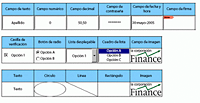
Cambio de una celda a otro tipo de objetoDe forma predeterminada, todas las celdas se definen como objetos de texto. Los objetos de texto presentan texto de solo lectura que los usuarios no pueden editar. Los objetos de texto pueden utilizarse para lo siguiente:
Etiquetar un área del formulario, como encabezados de la tabla
Proporcionar instrucciones para cumplimentar el formulario
Mejorar el formulario
Puede cambiar la celda a cualquier otro tipo de objeto, como un campo numérico o un campo de texto. De esta forma, podría utilizar una tabla para colocar un formulario completo.
Una celda también puede ser un botón que envía datos, ejecuta una operación de servicio Web o consulta de base de datos o datos de correo electrónico a alguien.
Una celda puede ser incluso un subformulario. Un subformulario actúa como un contenedor de otros objetos, incluyendo campos, objetos repetitivos y otros subformularios. Los subformularios también ayudan a colocar objetos en relación con otros y proporcionan estructura. Si una celda es un subformulario, ésta puede contener más de un objeto. Por ejemplo, puede tener dos botones.
Cuando una celda se convierte en un objeto distinto a un objeto de texto, se comporta de manera diferente en una celda que si fuera en el propio diseño de formulario. Por ejemplo, un objeto de campo de texto de una celda tiene el rótulo definido como Ninguno.
Hay tres maneras de cambiar una celda a otro tipo de objeto (pero los resultados son diferentes según lo que ya esté en la celda y a lo que lo cambie):
Según lo que seleccione en la lista Tipo o la paleta Biblioteca de objetos y lo que se encuentra en la celda, el nuevo objeto reemplaza el objeto existente. Si cambia una celda a un subformulario, los objetos que existían en la celda ya están ajustados en el subformulario. Por ejemplo, si ya existía un campo de texto en la celda y elige Subformulario en la lista Tipo, a continuación, el campo de texto se ajusta en el subformulario. Si ya existía un campo de texto en la celda y elige Campo numérico en la lista Tipo, a continuación, Campo numérico reemplaza el Campo de texto.
Haga clic y arrastre un objeto existente en el diseño de formulario que se encuentra fuera de la tabla a una celda. Esto conserva el aspecto del objeto. Por ejemplo, si hace clic y arrastra un campo de número de teléfono con formato a una celda, el rótulo se conserva junto con el tamaño del campo.
Si hace clic y arrastra un objeto de subformulario que se encuentra fuera de la tabla a una celda, reemplaza el contenido de la celda.
Nota: si cambia una celda a un campo de texto, puede seleccionar la opción Permitir líneas múltiples en la ficha Celda de la paleta Objeto para mostrar más de una línea de texto.
Cambiar una celda a otro tipo de objeto empleando la lista Tipo en la ficha Celda de la paleta ObjetoSeleccione la celda. Consulte Seleccionar una tabla, fila, columna, celda o sección.
En la paleta Objeto, haga clic en la ficha Celda y, a continuación, seleccione otro tipo de objeto en la lista Tipo.
Cambiar una celda a otro tipo de objeto arrastrando un objeto de la paleta Biblioteca de objetos Arrastre el objeto de la paleta Biblioteca de objetos a la celda en la que desea que aparezca. Arrastre el objeto de la paleta Biblioteca de objetos a la celda en la que desea que aparezca.
Cambiar una celda a otro tipo de objeto arrastrando un objeto del diseño de formulario En el diseño de formulario, arrastre el objeto existente que queda fuera de la tabla a la celda en la que quiere que aparezca.
|
|
|