|

Una sección de tabla es un grupo de filas que permanece como una unidad. El uso de secciones le permite organizar la tabla. Una sección puede tener su propio encabezado y pie de página, lo que le permite mostrar información detallada agrupada por valores comunes. Cada sección aparece en un orden predecible en el formulario. De forma predeterminada, Designer inserta una fila de encabezado para cada sección.
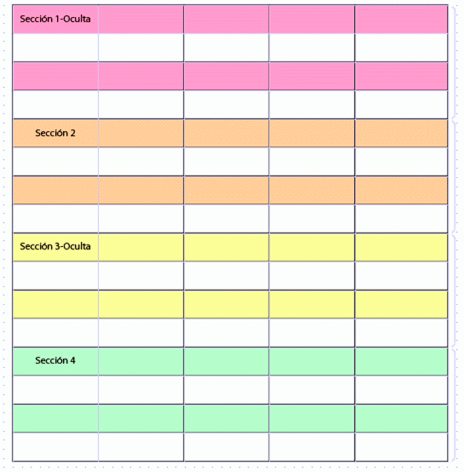
Después de crear una tabla, puede agrupar las filas en secciones. También puede aplicar sombreado de fila a cada sección para que tengan colores diferentes. Por ejemplo, a continuación presentamos una tabla agrupada en cuatro secciones.
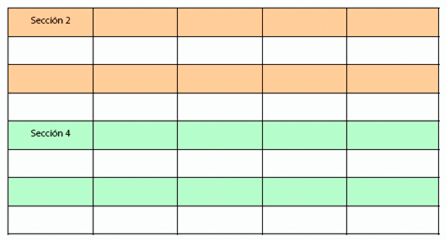
También puede hacer una sección de tabla opcional cuando no desea mostrar la información incluida en una sección. Por ejemplo, a continuación presentamos una tabla en la que la sección 1 y 3 están ocultas.
Inserción de una sección de tablaSeleccione una celda o una fila. Consulte Seleccionar una tabla, fila, columna, celda o sección.
Seleccione Tabla > Insertar y, a continuación, seleccione Sección arriba o Sección abajo.
Designer inserta una fila de encabezado y una fila de trabajo para la sección.
Agrupado de filas en una secciónSeleccione los subformularios que desea que se repitan. Consulte Seleccionar una tabla, fila, columna, celda o sección.
Seleccione Tabla > Agrupar como sección.
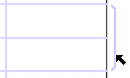
Designer muestra un corchete en el lado derecho de la tabla para indicar una sección.
Desagrupar una sección en filas Seleccione la sección y seleccione Tabla > Desagrupar sección. Seleccione la sección y seleccione Tabla > Desagrupar sección.
Conversión de una sección de tabla en opcionalSeleccione la sección Consulte Seleccionar una tabla, fila, columna, celda o sección.
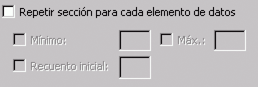
En la paleta Objeto, haga clic en la ficha Enlace y seleccione Repetir sección para cada elemento de datos.
 para mostrar una sección de tabla que ha estado oculta, seleccione la sección, la opción Repetir sección para cada elemento de datos, seleccione la opción Mínimo y escriba 1 en el cuadro.
|
|
|