|

Las paletas permiten acceder fácilmente a las herramientas sin saturar el espacio de trabajo. Las paletas pueden incluir una o más fichas, cada una con propiedades comunes. Por ejemplo, la paleta Objeto puede incluir una o varias fichas.
El usuario puede organizar las paletas en el espacio de trabajo como más le convenga para adaptarse a su estilo de trabajo. Por ejemplo, se pueden ocultar las paletas que menos se utilizan y mover las que más se utilizan a una ventana de paletas.
Cuando se trabaja en el Editor de presentaciones, cambia la información que aparece en determinadas paletas para reflejar el objeto seleccionado. Por ejemplo, si se selecciona un objeto, cambia la información de la paleta Presentación para mostrar la información sobre el tamaño y la posición del objeto.
Paleta JerarquíaLa paleta Jerarquía es una representación gráfica del contenido de las fichas Vista diseño y Páginas de formato.
El elemento que se seleccione en la paleta Jerarquía se selecciona también en la página de trabajo o en la página de formato a las que esté asociado. Consulte Menú de la paleta Jerarquía.
Paleta Vista de datosSi existe una conexión de datos, la paleta Vista de datos muestra la jerarquía que se deriva de ella. Los nodos superiores de la jerarquía representan cada conexión de datos y muestran su nombre. Las conexiones de datos proporcionan vínculos entre el formulario y el origen de datos.
Cuando se diseña un formulario basado en una conexión de datos, Designer crea una estructura de datos para el formulario basada en el origen de datos. Se pueden filtrar los nodos con los que se desee trabajar así como crear rápidamente un formulario usando algunos o todos los orígenes de datos. A continuación, se utilizan enlaces para vincular nodos del origen de datos con objetos del formulario. Consulte Conexión a un origen de datos.
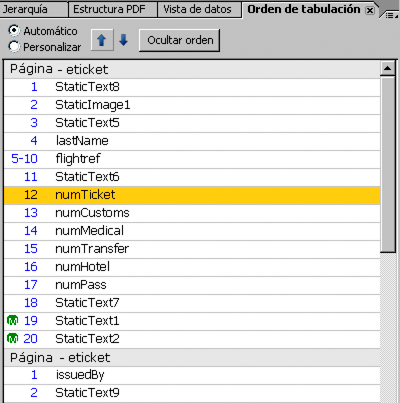
Paleta Orden de tabulaciónLa paleta Orden de tabulación muestra una lista numerada de todos los objetos del formulario, donde cada número representa la posición del objeto dentro del orden de tabulación.
La paleta Orden de tabulación puede mostrar los siguientes marcados visuales en la lista:
Una barra gris marca cada página del formulario. El orden de tabulación de cada página comienza por el número 1.
La letra M dentro de un círculo verde indica los objetos de la página de formato (sólo visible al visualizar el formulario en la ficha Vista diseño).
Un intervalo de números indica los objetos dentro de una referencia de fragmento.
Un fondo amarillo indica el objeto seleccionado actualmente.
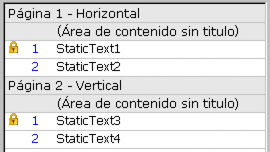
Un icono de candado junto al primer objeto de la página indica que el objeto no puede moverse dentro del orden (solo visible cuando se visualiza el formulario en la ficha Páginas de formato).
Para obtener más información, consulte Uso de la paleta Orden de tabulación.
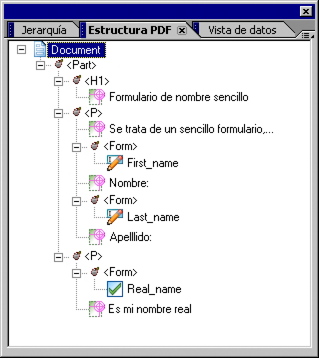
Paleta Estructura PDFLa paleta Estructura PDF muestra una vista de la estructura jerárquica de documentos PDF etiquetados, que proporcionan accesibilidad y un orden definido de etiquetado y de lectura para tecnologías de asistencia, como acceso al teclado y lectores de pantalla. Consulte Menú de la paleta Estructura PDF.
Para obtener más información sobre los documentos PDF como ilustración, consulte Importación de documentos PDF como ilustración.
Paleta Biblioteca de objetosLa paleta Biblioteca de objetos contiene todos los objetos que se pueden agregar al diseño de formulario. Los objetos están organizados en categorías.
- Estándar
- Incluye los objetos de formulario que se más habitualmente, como casillas de verificación y cuadros de texto.
- Códigos de barras
- Incluye una lista de objetos de código de barras.
- Personalizado
- Incluye objetos preformateados, como bloques de direcciones y campos de número de teléfono.
Para obtener más información sobre el uso de la paleta Biblioteca, consulte Administración de la paleta Biblioteca.
Paleta Biblioteca de fragmentosLa paleta Biblioteca de fragmentos contiene las bibliotecas de fragmentos abiertas actualmente. Una biblioteca de fragmentos se corresponde con una carpeta en el sistema de archivos que contiene los archivos XDP de origen de los fragmentos.
Cada biblioteca de fragmentos tiene un panel ampliable en la biblioteca que presenta los fragmentos disponibles.
- Mis fragmentos
- Ubicación de los fragmentos creados. Puede insertarlos en un diseño de formulario o usarlos para crear nuevos fragmentos.
Paleta Catálogo de estilosUtilice la paleta Catálogo de estilos para administrar las hojas de estilo, y para editar y aplicar estilos a los objetos de un diseño de formulario. La paleta Catálogo de estilos enumera las distintas hojas de estilo disponibles en un formulario y los estilos incluidos en cada hoja de estilo. El Catálogo de estilos incluye un panel diferente para cada hoja de estilo. Cada panel muestra los estilos incluidos en dicha hoja de estilo. El primer panel es el panel Hoja de estilo interna. Debajo del panel Hoja de estilo interna hay paneles para cada archivo de hoja de estilo de Designer (XFS) que agregue al Catálogo de estilos. Consulte Estilos.
Paleta PresentaciónLa paleta Presentación permite definir las siguientes propiedades de los objetos seleccionados::
Tamaño y posición del objeto.
Si el objeto debería ignorar el alto y el ancho y expandirse para revelar todo su contenido.
La posición del punto de ancla (inserción). Puede girar un objeto alrededor de su punto de ancla en incrementos de 90°, 180° o 270°.
Alinea objetos en subformularios con posición variable.
Los márgenes que rodean al objeto.
La posición y el ancho del rótulo. El rótulo también puede ocultarse.
Para obtener más información, consulte Formato de los objetos.
Cuando se selecciona un objeto, se muestra su configuración automáticamente en la paleta Presentación. Se puede editar directamente la mayoría de las opciones de configuración de la presentación del objeto en el Editor de presentaciones. Por ejemplo, para cambiar la posición de un objeto, puede arrastrarlo a la ubicación nueva en la página.
Paleta BordeUtilice la paleta Borde para editar las propiedades de borde de los objetos en el diseño de formulario. Se pueden editar los bordes (izquierdo, derecho, superior e inferior) individualmente o juntos. También se puede especificar el tipo de esquina de los bordes y el color de fondo.
Para obtener más información, consulte Propiedades del borde de la paleta Borde.
Paleta ObjetoUtilice la paleta Objeto para modificar las propiedades específicas del objeto seleccionado. El objeto seleccionado en el editor de presentaciones determina las fichas disponibles en esta paleta.
Accesibilidad, paletaUtilice la paleta Accesibilidad para especificar el texto personalizado de un objeto que ha leído el lector de pantalla compatible con Microsoft® Active Accessibility (MSAA) cuando recorre el formulario. (Consulte Hacer objetos accesibles.) Si hay disponible texto personalizado del lector de pantalla para el objeto, el lector de pantalla leerá dicho texto y no la información del objeto.
Se puede igualmente cambiar el orden predeterminado en el cual el lector de pantalla busca el texto que leerá mediante la estrategia objeto por objeto y se puede desactivar el texto del lector de pantalla para cualquier objeto.
Para obtener más información, consulte Propiedades de accesibilidad de la paleta Accesibilidad.
Paleta FuenteLa paleta Fuente permite modificar la fuente, el tamaño, el estilo y la escala, así como el desplazamiento de la línea base, el espaciado entre letras y el interletraje del texto de uno o varios objetos seleccionados. Puede cambiar las propiedades de fuente del texto de los objetos de texto, del área del rótulo de objetos tales como campos de texto, campos decimales y campos numéricos, y del área de valor de los objetos de campo de texto.
Para obtener más información, consulte Texto de formato.
Paleta PárrafoLa paleta Párrafo permite cambiar la alineación, la sangría, el interlineado y los guiones del texto seleccionado. También puede definir la alineación de base para un objeto Campo numérico. Las opciones que aparecen en la paleta Párrafo dependen del objeto seleccionado.
Para obtener más información, consulte Formato de párrafos.
La paleta Párrafo permite crear listas y cambiar la alineación, la sangría, el interlineado y los guiones del texto seleccionado. También puede definir la alineación de base para un objeto Campo numérico. Las opciones que aparecen en la paleta Párrafo dependen del objeto seleccionado.
Paleta Ayudas para dibujarLa paleta Ayudas para dibujar permite especificar la configuración de cuadrícula y de regla y las unidades de dibujo. También se pueden mostrar u ocultar los contornos de los objetos y especificar el estilo para los bordes. La configuración para ajustar los objetos a otros elementos de la página y las definiciones de las guías también se incluyen en la paleta Ayudas para dibujar.
Las reglas horizontales y verticales, la cuadrícula y la cruz de precisión ayudan a colocar objetos de forma precisa en el ancho o el largo de una página. Cuando están visibles, las reglas aparecen a lo largo de los lados superior e izquierdo de la página de trabajo o de formato activa. Los marcadores que aparecen en la regla muestran la posición del puntero cuando lo mueve. Si se cambia el origen de la regla, es decir, la marca (0, 0) en las reglas superior e izquierda, se puede medir a partir de un punto específico del diseño del formulario.
Se puede también mostrar u ocultar los límites del objeto en el diseño de formulario Mostrar los límites es útil para visualizar los objetos que no tienen bordes en el formulario. También se puede especificar el estilo del borde para los campos, subformularios, áreas de contenido, grupos y otros objetos.
Cuando se mueven objetos, las opciones de ajuste permiten colocarlos automáticamente en relación con los otros elementos de la página. Los objetos se pueden ajustar a la cuadrícula, a la guía, a otro objeto o al centro de la página.
Las guías se pueden usar como indicaciones visuales o como elementos para ajustar los objetos. Utilice las listas de definiciones de las guías para agregar o quitar guías horizontales o verticales.
Para obtener más información, consulte Uso de las ayudas para dibujar.
Paleta InformaciónLa paleta Información muestra los metadatos asociados a los objetos seleccionados. Estos metadatos están almacenados en el origen XML como elemento secundario de un elemento <desc>. Se pueden editar algunos metadatos del diseño del formulario desde el cuadro de diálogo Propiedades del formulario (ficha Información).
Informe, paletaLa paleta Informe proporciona información sobre el diseño de formulario. En la ficha Advertencias, se muestran los errores notificados mientras se trabaja en el diseño de formulario; en la ficha Enlace, se muestran campos basados en el modo en que definió sus datos de enlace, y en la ficha Registro, se muestra un registro de las acciones notificadas por Designer.
Para eliminar la ficha Advertencias, deberá solucionar los errores mostrados. Para eliminar la ficha Registro, haga clic en el menú de la paleta y seleccione Borrar advertencias. Consulte Solución de los mensajes de advertencia de la paleta Informe.
Paleta Instrucciones de usoLa paleta Instrucciones de uso contiene una lista de temas de ayuda acerca de los procedimientos comunes en Designer. Puede desplazarse en la lista para encontrar un tema de interés y hacer clic en Más información para ver los pasos.
|
|
|