|

Los conjuntos de páginas le permiten controlar el orden y la visibilidad de las páginas en el diseño de formulario. Los diseños de formulario contienen un conjunto de páginas, como mínimo.
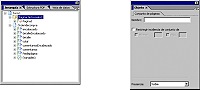
Para moverse entre varios conjuntos de páginas En la paleta Jerarquía, haga clic en el conjunto de páginas.  si la paleta Jerarquía no está visible, seleccione Ventana > Jerarquía. si la paleta Jerarquía no está visible, seleccione Ventana > Jerarquía.Para agregar o eliminar un conjunto de páginasPara agregar un conjunto de páginas, en la paleta Jerarquía, haga clic con el botón derecho del ratón sobre el nodo Páginas de formato y seleccione Insertar conjunto de páginas.
Para eliminar un conjunto de páginas, en la paleta Jerarquía, haga clic con el botón derecho del ratón sobre el conjunto de páginas y seleccione Eliminar.
Para reorganizar conjuntos de páginasEn la paleta Jerarquía, arrastre el conjunto de páginas a una nueva posición, bajo el nodo de Páginas de formato.
Repita el paso 1 hasta que todos los conjuntos de páginas queden en el orden que desea.
Para cambiar el nombre de un conjunto de páginasEn la paleta Jerarquía, haga clic con el botón derecho del ratón sobre el conjunto de páginas y seleccione Cambiar el nombre del objeto.
Escriba un nuevo nombre para el conjunto de páginas.
Nota: también puede cambiar el nombre del conjunto de páginas seleccionado en la ficha Conjunto de páginas de la paleta Objeto.
Administración de conjuntos de páginas controlando el número de incidencias de cada páginaEn la paleta Jerarquía, seleccione el conjunto de páginas.
En la paleta Objeto, seleccione Incidencia de página en la lista Impresión. Designer le informa de que si ha seleccionado previamente Imprimir solo lado frontal o Imprimir en ambos lados y vuelve a la opción Incidencia de página, puede ser necesario que realice cambios en el formulario antes de que se comporte de la manera prevista. Pulse Sí para continuar.
|
|
|