HTML-Zuordnungen einrichten und anpassen

Erfahren Sie, wie Sie in FrameMaker HTML-Zuordnungen, automatische Ebenenzuordnungen und Zuordnungen für Formate ändern und einrichten.

Folgende HTML-Zuordnungen können geändert werden:

Nach dem Speichern eines Dokuments im HTML-Format werden Sie möglicherweise die Formatzuordnungen weiter verfeinern.

Note: Einige wenige Formatzuordnungen lassen sich nicht ändern. Eine FrameMaker-Tabelle wird beispielsweise immer in eine HTML-Tabelle konvertiert und ein verankerter Rahmen wird immer zu einer Grafik mit einem IMG-Tag.

Einrichten oder Ändern von HTML-Formatzuordnungen

  1. Wählen SieDatei > Dienstprogramme > HTML-Einstellungen. Das DialogfeldHTML-Einstellungenwird angezeigt.

    Figure 1. Dialogfeld „HTML-Einstellungen“
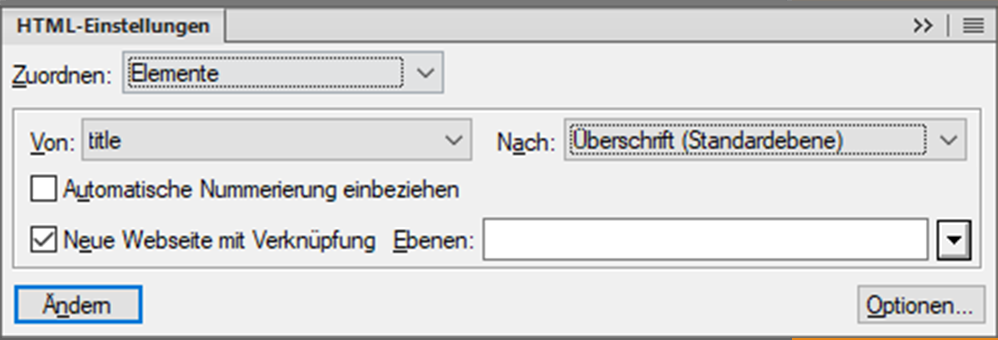
    FrameMaker-Dialogfeld „HTML-Einstellungen“

    FrameMaker lädt entweder die aktuellen Zuordnungen in das DialogfeldHTML-Einstellungenoder erstellt Standardzuordnungen, wenn noch keine Zuordnungen erstellt wurden.

  2. Im FensterZuordnenden Typ des Formats, das zugeordnet werden soll (Zeichenformate,Absatzformate, oderQuerverweisformate).

  3. Geben Sie eine Zuordnung an, indem Sie auf der Registerkarte "Von:und ein HTML-Element oder ein Makro aus dem Fensterbis:.

    Tip: Sie können in das Dokument klicken, um ein Format auszuwählen, das angepasst werden soll. Das DialogfeldHTML-Einstellungenzeigt sofort die aktuelle Formatzuordnung für das Format, auf das Sie klicken.
  4. Wählen Sie eine der folgenden Möglichkeiten:

    • Wenn Sie Absatzstile zuordnen und die automatische Absatznummerierung in den konvertierten Text übernehmen möchten, klicken Sie aufAutomatische Nummerierung einbeziehen. (Für die Elemente in einer Liste müssen Sie die automatische Nummerierung nicht einbeziehen.)

    • Wenn Sie "Überschrift (Standardebene)" ein Format zuordnen und bei jedem Auftreten dieses Formats eine neue Webseite beginnen möchten, klicken Sie aufNeu starten,Verknüpfte Webseite.

      Mithilfe dieser Option können Sie ein umfangreiches FrameMaker-Dokument in mehrere HTML-Dateien aufteilen, die jeweils mit einer einzelnen Datei verknüpft sind. Wenn das angegebene Format gefunden wird, behält FrameMaker die Überschrift in der Originaldatei (dasparent-Datei) und macht ihn zu einem Link zu einemUnterdokumentderen Inhalt beim Überschriftenformat beginnt und beim nächsten Auftreten des Formats endet. Informationen darüber, wie Sie mit dieser Einstellung ein Inhaltsverzeichnis simulieren können, finden Sie unterErstellen von Verknüpfungen, die ein Inhaltsverzeichnis.

    • Wenn Sie dem Listenelement ein Format zuordnen, um eine Liste mit Auszeichnungspunkten oder eine nummerierte Liste zu erstellen, und festlegen möchten, welcher Ebene das Element angehört (normalerweise durch den Grad der Einrückung ausgedrückt), geben Sie einen Wert für „Liste verschachteln bei“ an.

  5. KlickenÄnderung, um die Zuordnung zu akzeptieren.

  6. Wiederholen Sie die Schritte 2 bis 5 wie erforderlich.

  7. Sobald Sie alle Zuordnungen festgelegt haben, schließen Sie das Dialogfeld und speichern Sie das Dokument im HTML-Format.

Wenn Sie die Zuordnungstabellen auf der HTML-Referenzseite bearbeiten möchten, schließen Sie zuvor das Dialogfeld „HTML-Einstellungen“. Falls Sie das Dialogfeld geöffnet lassen, erhalten Sie eine Fehlermeldung beim Versuch, die Tabellen auf dieser Seite zu bearbeiten.
Zuordnungen für die Standardebene von Überschriften

HTML unterstützt sechs Ebenen für Überschriften. Sie können jeden FrameMaker-Absatzstil in eine Überschrift konvertieren, indem Sie ihn zu „Überschrift (Standardebene)“ zuordnen. Bei dieser speziellen Zuordnung werden Überschriften im Dokument gemäß ihren relativen Ebenen und basierend auf der Zuordnung der höchsten Ebene in dieser Datei mit H1, H2 usw. gleichgesetzt. Der Vorteil dieser Methode liegt darin, dass beim Aufteilen des Dokuments in separate HTML-Dateien jede Datei eine H1-Zuordnung und eine geeignete Überschriftenhierarchie unter H1 besitzt.

Nehmen Sie beispielsweise an, Sie verwenden in Ihrem Dokument die Formate Titel1, Titel2 und Titel3. Bei der Konvertierung in das HTML-Format teilen Sie das Dokument vielleicht in zwei Dateien auf, wobei in der zweiten Datei nur die Formate Titel2 und Titel3 vorkommen. Die Standardebene sorgt dafür, dass Titel2 in der ersten Datei H2 und in der zweiten Datei H1 zugeordnet wird.

Weitere Informationen über die Funktionsweise der Standardebene beim Teilen von Dokumenten in separate HTML finden Sie unterVerwenden der Referenzseite „Headings“.

Wenn Sie für den Standardebenen-Mechanismus eine Feinabstimmung durchführen oder ihn außer Kraft setzen und Zuordnungen für bestimmte Überschriftsebenen selbst festlegen möchten, müssen Sie spezielle Tabellen auf den Referenzseiten des FrameMaker-Dokuments bearbeiten. Weitere Informationen finden Sie unterBearbeiten der Tabelle „HTML Mapping“.

Zuordnungen für Listen

FrameMaker definiert Listen mit Auszeichnungspunkten automatisch als ungeordnete HTML-Listen und nummerierte Listen als geordnete HTML-Listen. Wenn Sie diese automatische Zuordnung außer Kraft setzen möchten, müssen Sie eine Tabelle auf der HTML-Referenzseite des FrameMaker-Dokuments bearbeiten. (SieheBearbeiten der Tabelle „HTML Mapping“.)

Im Dialogfeld „HTML-Einstellungen“ können Sie die Ebene einer Liste festlegen, indem Sie einen Wert für „Liste verschachteln bei“ angeben. Ein Browser zeigt unterschiedliche Listenebenen in Form von unterschiedlichen Einrückungen an.

Sie können die automatische Absatznummerierung von FrameMaker in den konvertierten Text einfügen, indem Sie „Automatische Nummerierung einbeziehen“ aktivieren. Die meisten Browser verfügen aber über eigene Auszeichnungspunkte und Nummern für Listen, sodass Sie diese Option bei der Konvertierung von Listen normalerweise nicht einsetzen werden.

Die folgende Tabelle zeigt absatzbasierte HTML-Elemente.

Zuordnungsname im Dialogfeld „HTML-Einstellungen“

Entsprechendes HTML-Element

Empfohlene Verwendung und typisches Erscheinungsbild in einem Webbrowser

Überschrift (Standardebene)

H1, H2, H3, H4, H5, H6

Sechs Überschriftsebenen, mit H1 als höchster Ebene

Absatz

P

Normale Haupttextabsätze

Vorformatierter Text

PRE

Text, der Seitenumbrüche und Abstände des Originals ziemlich genau beibehält, gewöhnlich durch Verwendung mehrerer Leerzeichen und einer Schrift mit fester Zeichenbreite.

Adresse

ADDRESS

Vom übrigen Dokument abgesetzter Text, der eine E-Mail-Adresse oder Ähnliches angibt und gewöhnlich eingerückt oder kursiv dargestellt wird

Block Quote

BLOCKQUOTE, BQ

Zitat, hervorgehoben durch Einrückung

Listenelement

LI

Element, dem in einer ungeordneten Liste (UL) ein Auszeichnungspunkt vorangeht und in einer geordneten Liste (OL) eine fortlaufende Nummer

Listenelement (Fortsetzung)

P

Haupttextabsatz in einer Liste (ohne vorangestellte/n Auszeichnungspunkt oder Nummer)

Dateneinheit

DT

Einheit (z. B. Begriff in einem Glossar), die durch ein DD-Element definiert werden soll

Datendefinition

DD

Definition eines Begriffs (DT), wie z. B. in einem Glossareintrag

Datendefinition (Fortsetzung)

P

Haupttextabsatz in einer Datendefinition

Entfernen

Kein

Bei der Konvertierung in HTML entfernt

Die folgende Tabelle zeigt zeichenbasierte HTML-Elemente.

Zuordnungsname im Dialogfeld „HTML-Einstellungen“

Entsprechendes HTML-Element

Empfohlene Verwendung und typisches Erscheinungsbild in einem Webbrowser

Zitat

CITE

Zitat, gewöhnlich kursiv oder unterstrichen dargestellt

Code

CODE

Computer-Programmcode, gewöhnlich in einer Schrift mit fester Zeichenbreite dargestellt, z. B. in Courier

Definition

DFN

Definition eines Begriffs, gewöhnlich kursiv dargestellt

Betonung

EM

Hervorgehobener Text, gewöhnlich kursiv oder unterstrichen dargestellt

Tastatur

KBD

Text, den ein Benutzer eingibt, gewöhnlich in einer Schrift mit fester Zeichenbreite dargestellt, z. B. in Courier

Beispiel

SAMP

Text, der in einer Schrift mit fester Zeichenbreite erscheint, z. B. in Courier

Kurzzitat (Int.)

Q

Zitat, das keinen ganzen Absatz einnimmt, gewöhnlich in Anführungszeichen gesetzt (wird evtl. nicht von allen Browsern erkannt)

Span (CSS)

SPAN

Text, der wie in einer HTML-Stilvorlage festgelegt (von Browsern, die Stilvorlagen erkennen) oder ganz ohne besondere Formatierung (von anderen Browsern) angezeigt wird. Wird verwendet, wenn sich keine andere Zuordnung eignet, z. B. für eine Initiale.

Hervorhebung in Fettschrift

STRONG

Hervorgehobener Text, in Fettschrift dargestellt

Schreibmaschine

TT

Text in einer Schrift mit fester Zeichenbreite, z. B. Courier

Variable

VAR

Spezialbegriff oder beim Programmieren der Name einer Variablen, kursiv oder fett und kursiv dargestellt

Nur Text

Kein

Text, der jegliche vorherige Zeichenzuordnung aufhebt und gemäß der Absatzzuordnung dargestellt wird

Entfernen

Kein

Bei der Konvertierung in HTML entfernt

Zuordnungen für Querverweisformate

Ein typischer Querverweis in einem gedruckten Dokument wie „Siehe „Syntax“ auf Seite 8“ verliert in HTML-Dokumenten seine Bedeutung, da keine Seitennummerierung verwendet wird. Aus diesem Grund werden Querverweise standardmäßig dem vordefinierten Makro für die Konvertierung von Querverweisen namensSiehe auch. Über dieSiehe auchändert den Querverweis so, dass er auf den Text des Absatzes und nicht auf die Seitennummer verweist (z. B. "Siehe "Syntax"). Der Querverweistext im Originaldokument wird im konvertierten Dokument zu einer HTML-Verknüpfung, unabhängig von der Art des zugewiesenen Formats.

Sie können das Makro „Siehe auch“ ändern oder eigene Makros erstellen und die Querverweise entsprechend zuordnen.

Beim ersten Zuordnen eines Querverweises ist das Makro „Siehe auch“ das einzige Makro in der Dropdown-Liste „Nach“ im DialogfeldHTML-Einstellungenkönnen nicht geändert werden. Wenn Sie weitere Makros für die Konvertierung erstellen, werden diese ebenfalls in diesem Menü angezeigt. Informationen darüber, wie Querverweismakros erstellt und bearbeitet werden, finden Sie unterHTML-Konvertierungsmakros.

Zwei weitere Optionen im Dialogfeld "bis:Dropdown-Liste zum Zuordnen von Querverweisen auf andere Weise:

Feinabstimmung von Zuordnungen durch Bearbeiten von Referenzseiten

Sie können für die HTML-Konvertierung eine Feinabstimmung durchführen, indem Sie die Tabellen auf zwei speziellen FrameMaker-Referenzseiten bearbeiten: die Seite „Headings“ und die Seite „HTML“. Beim Konvertieren eines Buchs heißen diese Referenzseiten „BookHeadings“ und „BookHTML“. (SieheKonvertieren von Büchern in HTML-Dateien.) Allgemeine Informationen über Referenzseiten finden Sie unterReferenzseiten.

Note: Bearbeiten Sie die Informationen auf der Referenzseite „HTML“ nur, wenn Sie mit HTML vertraut sind. Für die meisten Anwender ist es nicht erforderlich, die Tabellen auf dieser Seite zu ändern.

Die Tabellen auf den Referenzseiten werden automatisch erstellt, wenn Sie das erste Mal im HTML-Format speichern oderDatei > Dienstprogramme > HTML-Einstellungen. Die Referenzseite „Headings“ enthält die Tabelle „Headings“. Die Referenzseite „HTML“ enthält folgende Tabellen:

Wenn die Tabellen sehr umfangreich sind, wird die HTML-Referenzseite um die erforderlichen Seiten erweitert.

Verwenden der Referenzseite „Headings“

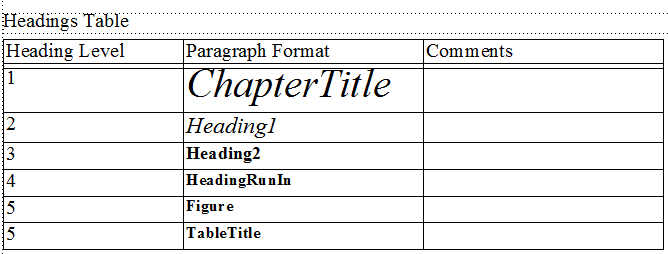
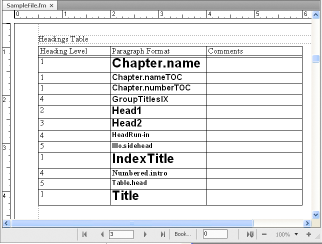
Die Tabelle „Headings“ auf der gleichnamigen Referenzseite gibt an, welche Typen für die Überschriften verwendet werden sollen und auf welcher Ebene sie sich befinden.

Figure 2. Die Tabelle „Überschriften“ definiert die relative Hierarchie der Überschriften.
Einrichten der Überschriftenhierarchie in der Tabelle „Überschriften“ auf der Seite „Überschriftenreferenz“.

Mithilfe dieser Tabelle können Sie die Zuordnungen für Überschriften und die relativen Ebenen dieser Überschriften ändern.

Um Sie bei der Identifizierung der Überschriftenformate zu unterstützen, wird der Text in derselben Schrift und Schriftgröße wie die Überschriften auf den Arbeitsseiten des Dokuments angezeigt.

Bearbeiten der Tabelle „Überschriften“

  1. Wählen SieAnsicht > Referenzseitenund zeigen Sie die Seite „Überschriften“ an. Diese Seite ist erst dann vorhanden, wenn Sie das Dokument im HTML-Format speichern oderDatei > Dienstprogramme > HTML-Einstellungenwählen.

  2. Führen Sie zur Bearbeitung der Tabelle folgende Aktionen aus:

    • Um einer Überschriftsebene einen anderen Absatzstil zuzuordnen, ändern Sie den Absatzstil in der zweiten Spalte, lassen aber die Zahl für die Überschriftsebene unverändert. Wenn beispielsweise das Format "Hinweis" einer Überschrift der Ebene 6 zugeordnet ist und Sie dieser Ebene nun das Format "Warnung" zuordnen möchten, ändern Sie einfachTippum inWarnungin der zweiten Spalte.

    • Um die relativen Ebenen der Überschriften zu ändern, bearbeiten Sie die Nummern in der Spalte für die Überschriftsebene. Soll z. B. der Stil „Warnung“ für eine höhere Überschriftsebene verwendet werden, ändern Sie in der Spalte für die Überschriftsebene die Zahl 6 in eine 5. (Sie müssen die Reihenfolge der Zeilen nicht ändern, können dies aber tun, damit die Tabelle leichter lesbar ist.)

    • Um einer Überschriftsebene mehrere Stile zuzuordnen, verwenden Sie für alle Stile dieselbe Zahl in der Spalte für die Überschriftsebene. Beispielsweise sind in der folgenden Headings-Tabelle die beiden Formate „Hinweis“ und „Warnung“ Überschriften der Ebene 6.

      Überschriftsebene

      Absatzstil

      Kommentar

      6

      Hinweis

      6

      Warnung

    • Um der Headings-Tabelle ein Format hinzuzufügen, drücken SieStrg+Eingabetaste, um eine Zeile hinzuzufügen und dann die Spalten für die Überschriftsebene und den Absatzstil auszufüllen.

  3. Wenn Sie Formate aus der Headings-Tabelle entfernt bzw. dort eingefügt haben, ändern Sie deren Zuordnungen auch in der Tabelle „HTML Mapping“. So können Sie beispielsweise in der Tabelle „HTML Mapping“ den Eintrag für den Stil „SubHead“ von „H*“ zu „P“ ändern. Weitere Informationen über die Bearbeitung dieser Tabelle finden Sie im nächsten Abschnitt.

Bearbeiten der Tabelle „HTML Mapping“

Die Tabelle „HTML Mapping“ auf der Referenzseite „HTML“ enthält die Zuordnungen, die Sie mithilfe des Dialogfelds „HTML-Einstellungen“ zuweisen. (Zuordnungen für Überschriften werden hier und in der Tabelle „Headings“ angezeigt.) Eine direkte Bearbeitung dieser Tabelle ist normalerweise nicht erforderlich, kann aber in folgenden Fällen sinnvoll sein:

Die erste Spalte der Zuordnungstabelle enthält ein FrameMaker-Quellelement. Diesem ist ein Buchstabe vorangestellt, der den Typ des Elements angibt:Pfür die AbsatzformatvorlageCfür den Zeichenstil oderXfür das Querverweisformat. In der zweiten Spalte steht der Name eines HTML-Elements oder der Name eines HTML-Konvertierungsmakros.

Figure 3. Die Tabelle „HTML Mapping“ auf der Referenzseite „HTML“.
Verwendung der Tabelle „HTML Mapping“ auf der Referenzseite „HTML“.

Informationen zum Definieren von Makros finden Sie unterHTML-Konvertierungsmakros.

Bearbeiten einer Zuordnung mithilfe der Tabelle „HTML Mapping“

  1. Wählen SieAnsicht > Referenzseitenund zeigen Sie die HTML-Seite an.

  2. Suchen Sie in der Tabelle „Mapping“ auf dieser Seite das Format, dessen Zuordnung Sie ändern möchten.

  3. Führen Sie bei Bedarf folgende Änderungen aus:

    • Im BildschirmElementspalteden Namen des HTML-Elements oder des Konvertierungsmakros ein, dem das Format zugeordnet werden soll. Wenn Sie den korrekten Namen des HTML-Elements nicht wissen, konsultieren Sie die Tabellen unterZuordnungen für Listen. EingabetasteH*, um eine Standardebenen-Überschrift zuzuordnen.

    • Im BildschirmNeue Spalte "Webseite", gebenYfür Ja, um bei jedem Auftreten dieses Formats ein separates HTML-Dokument zu erstellen. Andernfalls geben SieNfür Nein.

    • Im BildschirmSpalte "Auto# einschließen", gebenYoderJa, um die vollständige automatische Nummerierung dieses Formats in die Konvertierung aufzunehmen. Andernfalls geben SieNoderNein.

    • Wählen Sie im DialogfeldSpalte "Kommentare"einen Text ein, der den Zweck der Zuordnung, Sonderfälle usw. erläutert. Sie können diese Spalte aber auch leer lassen.

    Eine bearbeitete Zeile könnte wie folgt aussehen:

    FrameMaker-Quellelement

    HTML-Element

    New Web Page?

    Include Auto#?

    Kommentare

    P:Fußnote

    FOOTNOTE

    N

    N

    Funktioniert nicht in allen Browsern

Konvertieren von Sonderzeichen

FrameMaker und HTML (bzw. das Web) verwenden unterschiedliche Zeichensätze. Deshalb werden einige Zeichen bei der Konvertierung in das HTML-Format als Ersetzungen definiert. Einige Formatdefinitionen sind intern und beziehen sich auf spezielle HTML-Codes, dieentities. (Beispielsweise werden typografische Anführungszeichen in die Entity für gerade Anführungszeichen geändert.) Weitere Ersetzungen sind in der Tabelle „Character Macros“ definiert. Zum Beispiel wird ein Geviertstrich als zwei Gedankenstriche definiert. Wenn keine Zuordnung existiert, wird das Zeichen ignoriert.

Die folgenden Zeichen verfügen entweder über spezielle, vordefinierte Zuordnungen oder sie werden auf besondere Art behandelt.

Zeichen

Standardzuordnung

Definiert in

… (Auslassung)

... (drei Punkte)

Tabelle „Character Macros“

— (Geviertstrich)

-- (zwei Bindestriche)

Tabelle „Character Macros“

– (Halbgeviertstrich)

- (ein Bindestrich)

Tabelle „Character Macros“

¢ (Cent)

¢ (HTML-Zeichenreferenz)

Tabelle „Character Macros“

© (Copyright)

© (HTML-Zeichenreferenz)

Tabelle „Character Macros“

®(registriert)

® (HTML-Zeichenreferenz)

Tabelle „Character Macros“

° (Grad-Symbol)

° (HTML-Zeichenreferenz)

Tabelle „Character Macros“

< und > (spitze Klammern)

< und > (HTML-Entities)

Intern

"

&quot; (HTML-Entity für ")

Intern

& (kaufm. Und)

& (HTML-Entity)

Intern

Sie können Zuordnungen für Zeichen hinzufügen oder ändern, indem Sie Einträge in die Tabelle „Character Macros“ einfügen oder dort bearbeiten. Wie die vorhergehende Tabelle zeigt, können Zeichen sowohl Text als auch HTML-Zeichen oder -Entities (diese beginnen mit einem kaufmännischen Und und enden mit einem Strichpunkt) zugeordnet werden.

  1. Wählen SieAnsicht > Referenzseitenund zeigen Sie die Tabelle „Character Macros“ auf der HTML-Seite an.

  2. Bearbeiten Sie eine Zuordnung oder erstellen Sie eine neue Zeile (durch Drücken der TastenkombinationStrg+Eingabetaste) und geben Sie eine neue Zuordnung ein.

Wenn Sie bei einem Sonderzeichen nicht genau wissen, wie Sie es in der ersten Spalte eingeben sollen, schlagen Sie den entsprechenden Tastaturbefehl nach.

Um beispielsweise eine Zuordnung für das Kreuzsymbol, das Markenzeichen-Symbol und die ae-Ligatur festzulegen, fügen Sie folgende Zeilen ein:

Zeichen

Ersetzen durch

Kommentare

*

Kreuzsymbol

(tm)

Warenzeichen-Symbol

æ

&aelig;

ae ist der HTML-Entity-Referenz für dieses Symbol zugeordnet