Referenzseiten

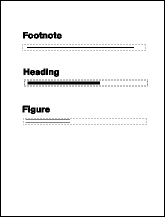
Sie können Grafiken, die in einem Dokument öfter verwendet werden, auf Referenzseiten speichern und sie bei Bedarf später auf den Arbeitsseiten des Dokuments einfügen. Wenn Sie eine Grafik in einemReferenzrahmen(ein nicht verankerter Grafikrahmen auf einer Referenzseite). Sie können den Rahmen als Eigenschaft eines Absatzstils verwenden. Um z. B. eine Überschrift mit einer Linie darunter zu definieren, zeichnen Sie die Linie in einem Referenzrahmen und nehmen den Referenzrahmen in den Absatzstil der Überschrift auf.

Figure 1. Referenzseite und Arbeitsseite
Auf der Referenzseite werden häufig verwendete Grafiken gespeichert, die Sie in einem Dokument konsistent positionieren können

Referenzseiten können auch Mustergrafiken oder Clipart enthalten, die kopiert und auf Arbeitsseiten eingefügt werden (z. B. Symbole zur Kennzeichnung von Hinweisen). Spezielle Referenzseiten können auch Hypertextbefehle, Formatinformationen für generierte Listen und Indizes, Definitionen für spezielle FrameMath-Elemente und Zuordnungen für die Konvertierung in das XML- und das HTML-Format enthalten.

Ein Dokument besitzt normalerweise mindestens eine Referenzseite. Sie können Grafiken entweder einer vorhandenen Referenzseite hinzufügen oder weitere Referenzseiten (maximal 100) anlegen.

Anzeigen, Erstellen und Löschen von Referenzseiten

Erfahren Sie, wie Referenzseiten angezeigt, erstellt und gelöscht werden.

Anzeigen von Referenzseiten

Wählen SieAnsicht > Referenzseiten. Der Name der aktuellen Referenzseite wird im Seitenstatus-Bereich der Statuszeile angezeigt.

Figure 2. Seitenstatus-Bereich
Name der aktuellen Referenzseite im Seitenstatus-Bereich der Statuszeile

Wenn das Dokument keine Referenzseiten enthält, wird das Dialogfeld „Referenzseite einfügen“ angezeigt. Erstellen Sie die erste Referenzseite, indem Sie einen Seitennamen eingeben und auf „Einfügen“ klicken.

Anzeigen anderer Referenzseiten bei einer bereits eingeblendeten Referenzseite

  • Klicken Sie auf die RegisterkarteN\x8achste SeiteSchaltfläche „Nächste Seite“oderVorhergehende SeiteSchaltfläche „Vorherige Seite“.

  • Drücken Sie die Bild-Auf- oder die Bild-Ab-Taste.

  • Verwenden Sie den Rollbalken.

Erstellen von Referenzseiten

  1. Zeigen Sie Referenzseiten an und wählen SieEinfügen > Referenzseite einfügen.

  2. Geben Sie einen Namen für die Referenzseite ein und klicken Sie aufHinzufügen“.

Wechseln zu Arbeitsseiten

Wählen SieAnsicht > Arbeitsseiten. Es wird wieder die Arbeitsseite eingeblendet, die zuletzt angezeigt wurde.

Umbenennen oder Löschen von Referenzseiten

Sie können eine Referenzseite umbenennen. Wenn Sie z. B. die Referenzseiten aus einer Vorlage in ein vorhandenes Dokument importieren, können Sie durch Umbenennen verhindern, dass eine vorhandene Referenzseite gleichen Namens überschrieben wird.

Wenn Sie eine Referenzseite löschen, die eine in einem Absatzstil verwendete Grafik enthält, wird die Grafik in Absätzen mit diesem Stil nicht mehr angezeigt. In diesem Fall zeigt der KatalogRahmen darüberoder die Schaltfläche „Rahmen unter" im Dialogfeld "ErweitertEigenschaftenErweiterte Eigenschaftender "AbsatzgestaltungaufBeibehaltenfür die Absätze.
  • Rufen Sie die Referenzseite auf und führen Sie einen der folgenden Schritte aus:

    • Um die Seite umzubenennen, klicken Sie in der Statuszeile auf den Seitennamen und geben Sie den neuen Namen ein. KlickenSetzen Sie für.

    • Um die Seite zu löschen, wählen SieFormat > Dokument > Seite löschen <Name der Referenzseite>.

Verwenden von Referenzrahmen auf Referenzseiten

Erfahren Sie, wie Sie Referenzrahmen auf Referenzseiten erstellen und verwenden und Mustergrafiken auf Referenzseiten einrichten.

Einführung

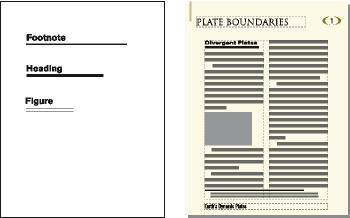
Um eine Grafik als Teil eines Absatzstils zu verwenden, platzieren Sie die Grafik auf einer Referenzseite in einem Referenzrahmen.

Figure 3. Grafiken in Referenzrahmen
Verwenden einer Grafik als Teil des Absatzstils aus einem Referenzrahmen einer Referenzseite

Nach der Auswahl eines Referenzrahmens auf einer Referenzseite wird sein Name in der Statuszeile nach dem WortRahmen.

Erstellen von Referenzrahmen auf einer Referenzseite

  1. Klicken Sie auf das Grafikrahmen-WerkzeugGrafikrahmen-Werkzeug im Fenster „Werkzeuge“aufWerkzeuge“ und ziehen Sie dann, um den Rahmen zu zeichnen. Durch Ziehen bei gedrückter Umschalttaste können Sie einen quadratischen Rahmen zeichnen.

  2. Geben Sie in das Feld "Name" einen Namen ein und klicken Sie aufSetzen Sie für. Verwenden Sie einen kurzen, aussagekräftigen Namen, den Sie später in derRahmen darüberundRahmen unterDropdown-Listen im Dialogfeld "ErweitertEigenschaftenErweiterte Eigenschaftender "Absatzgestaltung“ zu öffnen.

  3. Platzieren Sie eine Grafik im Rahmen. Sie können die Grafik zeichnen, eine Grafikdatei importieren oder gezeichnete und importierte Grafiken kombinieren.

  4. Passen Sie gegebenenfalls die Rahmengröße und -form an. Wenn Sie einen Referenzrahmen über oder unter einem Absatz auf einer Arbeitsseite verwenden, wird nicht nur die Grafik, sondern der gesamte Rahmen auf der Arbeitsseite angezeigt. Die Höhe des Rahmens beeinflusst den Abstand des Textes über und unter dem Rahmen.

  5. Geben Sie mithilfe des Textzeilen-Werkzeugs über dem Rahmen den Rahmennamen ein. Der eingegebene Name dient der raschen Identifizierung des Rahmens, wenn Sie die Referenzseite anzeigen. Die Eingabe des Namens führt nicht zu einer Umbenennung des Referenzrahmens.

Umbenennen von Referenzrahmen

  1. Wählen Sie den Referenzrahmen aus und klicken Sie in der Statuszeile auf den Namen des Rahmens.

  2. Geben Sie den neuen Namen ein und klicken Sie aufSetzen Sie für. Sie sollten den neuen Namen auch in die Textzeile über dem Referenzrahmen eingeben. Wenn Sie einen Referenzrahmen umbenennen, der in einem Absatzstil verwendet wird, müssen Sie das Format aktualisieren, damit der neue Name verwendet wird.

Ändern anderer Eigenschaften eines Referenzrahmens

Wählen Sie den Rahmen aus. Wählen SieGrafik > Objekteigenschaften, um die Objekteigenschaften zu ändern. Alternativ können Sie die Optionen im Fenster „Werkzeuge“.

Einrichten von Mustergrafiken auf Referenzseiten

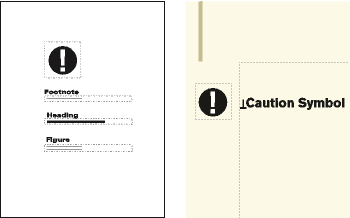
Sie können Mustergrafiken (z. B. spezielle Randsymbole) in verankerten Rahmen auf einer Referenzseite einrichten. Später können Sie die verankerten Rahmen auf die Arbeitsseiten kopieren. Die Grafiken werden dann an der korrekten Position in ihren verankerten Rahmen angezeigt.

Figure 4. Mustergrafiken können kopiert und in Arbeitsseiten eingefügt werden.
Einrichten von Mustergrafiken auf Referenzseiten

Sie können Grafiken auch direkt auf einer Referenzseite platzieren, sie anschließend kopieren und an einer beliebigen Stelle auf Arbeitsseiten einfügen.

  1. Legen Sie eine Referenzseite mit dem Spaltenlayout der Arbeitsseite an, in der die Grafik angezeigt werden soll. Damit stellen Sie sicher, dass die Grafik beim Kopieren in die Arbeitsseiten korrekt platziert wird. Um das Spaltenlayout zu definieren, können Sie den Textrahmen von einer Arbeitsseite kopieren und auf der Referenzseite einfügen.

    Richten Sie den verankerten Rahmen auf der Referenzseite exakt so ein, wie er auf den Arbeitsseiten dargestellt werden soll.

  2. Zeichnen Sie die Grafik im verankerten Rahmen. Sie können die Grafik auch in den Rahmen einfügen oder importieren. Fügen Sie gegebenenfalls beschreibenden Text außerhalb des verankerten Rahmens hinzu. Beispiel: In der AbbildungWarnsymbolkennzeichnet die Grafik.