Vorbereiten von Dokumenten für die Konvertierung in das HTML-Format

Erfahren Sie mehr über HTML-Dokumente und darüber, wie Sie in Adobe FrameMaker Dokumente für die Konvertierung in HTML vorbereiten und Text und Grafiken konvertieren.

HTML umfasst eine Reihe von Elementen, die beschreiben, wie die einzelnen Teile eines Dokuments verwendet werden. Ein Beispiel: Das Element<p>(Absatz) ist ein normaler Haupttextabsatz; das Element<h1>ist eine Überschrift der ersten Ebene.

HTML-Elemente sind vom Konzept her den Adobe FrameMaker-Formaten ähnlich. Beispielsweise enthalten HTML-Dokumente Elemente für Haupttextabsätze und Überschriften. FrameMaker-Dokumente enthalten ihrerseits Absätze mit Formaten, die für Haupttextabsätze und Überschriften definiert sind.

HTML-Elemente unterscheiden sich in folgenden Punkten von FrameMaker-Formaten:

HTML-Dokumente können Hypertextverknüpfungen zu anderen Stellen in derselben Datei oder zu anderen Dateien im Internet oder in einem Intranet enthalten. Die meisten FrameMaker-Hypertextbefehle von werden automatisch in HTML-Hypertextbefehle konvertiert, wenn Sie ein Dokument im HTML-Format speichern.

HTML-Konvertierung im Überblick

HTML ist ein Onlineformat, das nur für bestimmte Darstellungsformen optimiert ist. Daher sehen Ihre HTML-Dokumente nicht unbedingt wie die Ihr FrameMaker-Dokument aus. Wenn es für die Designelemente in Ihren Dokumenten keine akzeptablen Entsprechungen im HTML-Format gibt, sollten Sie eine Konvertierung in das PDF-Format in Erwägung ziehen. Weitere Informationen finden Sie unterSpeichern als PDF.

Was wird konvertiert?

Wenn Sie ein Dokument im HTML-Format speichern, konvertiert FrameMaker nur den Inhalt des Haupttextflusses (der mit A gekennzeichnete Textfluss). Stellen Sie sicher, dass es sich bei dem Text in Textfluss A wirklich um den gewünschten Text handelt und dass der gesamte Text in diesem Textfluss verkettet ist. (SieheTextrahmen verketten.)

Tip: Wenn das Dokument über mehrere Textflüsse verfügt, die beibehalten werden sollen, speichern Sie es im PDF-Format. Weitere Informationen finden Sie unterPDF-Ausgabe. Beim Speichern auf dem PDF kann jeder Textfluss in eineAcrobat-Artikelfluss.

Der Inhalt verankerter Rahmen im Textfluss wird in Grafiken konvertiert (einschließlich des Textes in verankerten Rahmen). Grafiken und Text außerhalb des Haupttextflusses werden nicht in das HTML-Format konvertiert. Das betrifft Text und Grafiken, die sich auf Vorgabeseiten befinden (z. B. als Kopf- und Fußzeile) oder die direkt auf Arbeitsseiten eingefügt wurden (z. B. direkt auf der Seite platzierte Grafiken). Wenn Sie Kopfzeilen imitieren möchten, um am Beginn jedes HTML-Dokuments Text oder Grafiken anzuzeigen (z. B. Navigationsfelder oder Text für ein Logo), verwenden Sie Makros.

Einige FrameMaker-Hypertextbefehle werden in entsprechende HTML-Verknüpfungen konvertiert.

Hinweise zum HTML-Export

Beachten Sie beim Exportieren in HTML folgende Hinweise:

  • Vektorgrafiken und Textrahmen in verankerten Rahmen werden in Bitmaps umgewandelt. Wenn der Text in konvertierten Grafiken stilisiert wird, können Sie dieText wird stilisiert, wenn kleiner alsin derVoreinstellungen“ ausgewählt haben.

  • Wenn Sie GIF-Grafiken skalieren oder beschneiden, die durch Referenz importiert wurden, gehen diese Einstellungen evtl. bei der Konvertierung in HTML verloren.

  • Mit FrameMaker generierte HTML-Dateien zeigen keine Zeilenumbrüche an, wenn sie im Windows-Editor geöffnet werden. Um die HTML-Dateien korrekt anzuzeigen, verwenden Sie FrameMaker, einen erweiterten Texteditor oder einen Browser, der die Anzeige des Quellcodes gestattet.

  • Wenn die Namen von Absatz- oder Zeichenstilen im Dokument Zeichen mit Akzenten enthalten, werden diese Zeichen in einigen Browsern möglicherweise nicht richtig angezeigt. Um dies zu vermeiden, benennen Sie Absatz- oder Zeichenstile so um, dass sie keine Akzentzeichen verwenden, oder löschen Sie das Cascading Stylesheet (.css-Datei), das mit der HTML-Datei erstellt wurde.

Verwenden von Vorlagen, die sich für HTML eignen

Um beim Speichern von Dokumenten im HTML-Format den Aufwand für die Feinabstimmung zu minimieren, erstellen Sie Ihre Dokumente auf der Grundlage der mitgelieferten FrameMaker-Vorlagen. Die Formate dieser Vorlagen lassen sich einfach den HTML-Entsprechungen zuordnen.
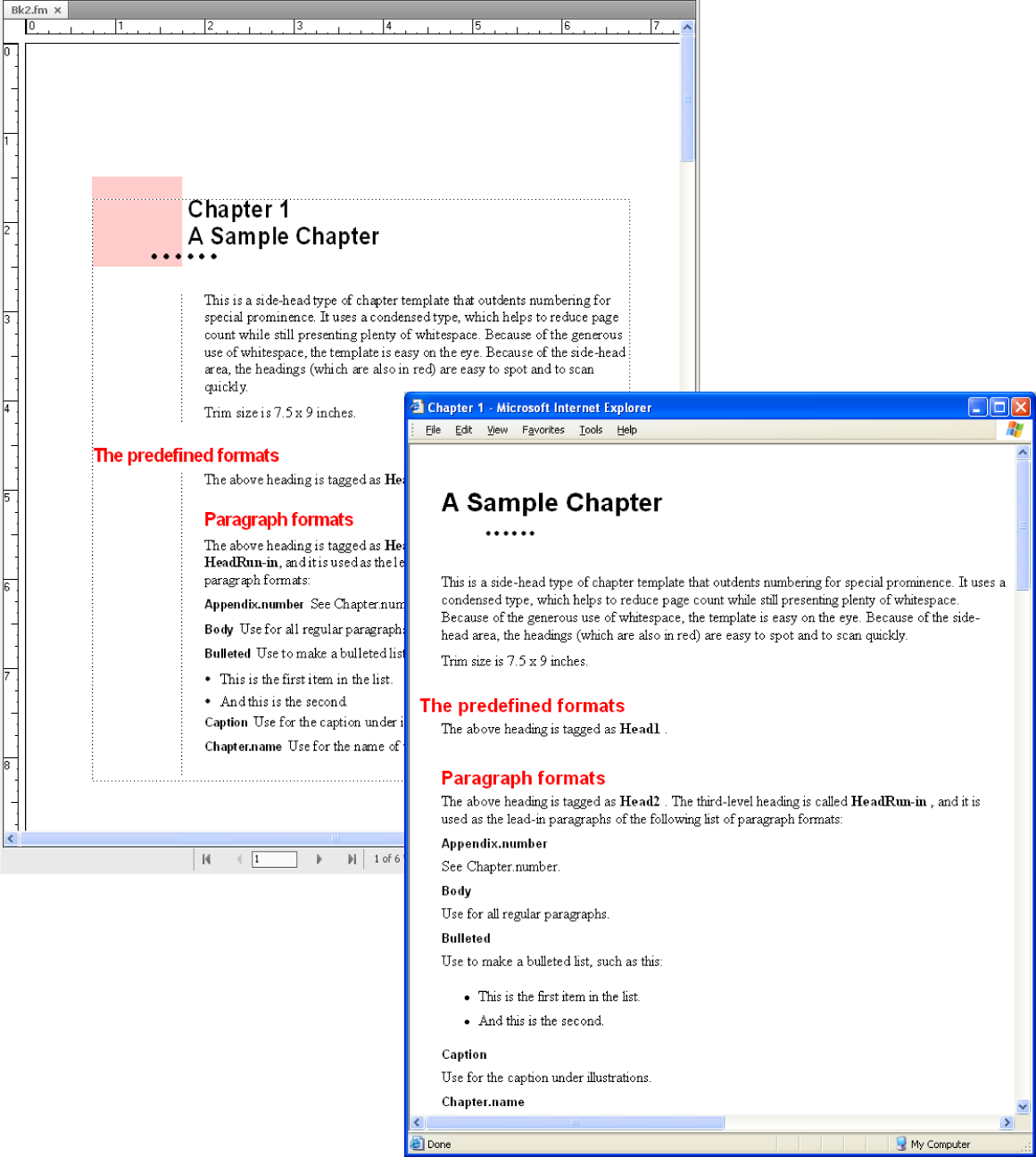
Figure 1. Beispiel für eine Kapitelvorlage vor und nach der HTML-Konvertierung
Beispiel aus einer der mitgelieferten FrameMaker-Kapitelvorlagen vor und nach der Konvertierung in HTML.

Verwenden von webssicheren Farben

Die Onlinefarbbibliothek bietet 216 „websichere“ Farben, die bei der Anzeige in einem Webbrowser auf allen Plattformen ein einheitliches Erscheinungsbild aufweisen.
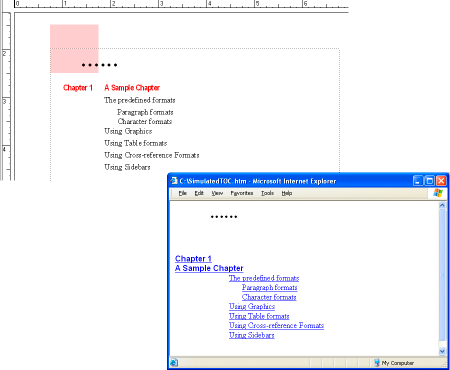
Beibehalten des FrameMaker-Erscheinungsbilds mithilfe von Stilvorlagen

HTML wurde nicht als Formatierungssprache entwickelt, sondern als Möglichkeit zur Darstellung der Struktur (bzw. Semantik) eines Dokuments. In bestimmten Fällen ist für Sie sicherlich nicht nur das Format eines Dokuments, sondern auch die Struktur bzw. Semantik, von Interesse. So möchten Sie unter Umständen das Aussehen Ihres FrameMaker-Dokuments beibehalten und zwar so detailliert, wie dies mit den regulären HTML-Elementen nicht möglich ist.

Nehmen Sie an, Sie arbeiten mit einem Dokument, das für den ersten Buchstaben jedes Kapitels eine blaue 20-Punkt-Schrift verwendet. Eine HTMLFormatvorlagekönnen eindeutige Formatierungen dieser Art beibehalten.

Ein Cascading Stylesheet für HTML wird mit demselben Namen wie die HTML-Hauptdatei, jedoch mit der Erweiterung.css. Dies ist ein standardisiertes Dateiformat, das viele Webbrowser verwenden und interpretieren können. Eine.css) enthält Formatdefinitionen, mit deren Hilfe Sie Schriftart, Stil, Größe, Einzüge, Zeilenabstand und Ränder des Originaldokuments übernehmen können.

Die HTML-Datei enthält einen Verweis auf ein Cascading Stylesheet (.css). Wenn der Browser die Stilvorlage findet, verwendet er die darin enthaltenen Informationen für die Formatierung der Webseite. Wenn der Browser keine Stilvorlagen unterstützt, verwendet er stattdessen das integrierte Format, das für jedes HTML-Element definiert ist.

  1. Speichern Sie Ihr Dokument im HTML-Format. Ein Cascading Stylesheet (.css) wird automatisch in dem Ordner erstellt, in dem sich die HTML-Datei befindet.

  2. Kopieren Sie das HTML-Stylesheet (.css-Datei) in denselben Ordner auf dem Webserver, in dem sich auch Ihre HTML-Dateien befinden.

Note: Stilvorlagen werden manchmal als „überlappend“ bezeichnet, weil sich ihre Formatierungsregeln mit den Regeln in anderen Stilvorlagen überlappen (oder sogar mit ihnen kollidieren) können. So könnte z. B. Ihr konvertiertes Dokument mit einer persönlichen Stilvorlage angezeigt werden, die von einem anderen Benutzer angelegt wurde. Die von FrameMaker erstellte Stilvorlage hat Vorrang vor anderen Stilvorlagen.

Irreguläre Formate

Als irreguläre Formate verfolgte Änderungen

FrameMaker behandelt Änderungen an Text, Zeichen und Tabelleneigenschaften, die von den Definitionen abweichen, als irreguläre Formate. Auch ein Format, für das im aktuellen Dokument keine Definition enthalten ist, wird als irreguläres Format betrachtet. Das ist z. B. beim Kopieren und Einfügen von Text aus anderen Dokumenten der Fall.

Die folgenden Fälle werden als irreguläre Formate betrachtet:

  • Sie wenden Formate über die Symbolleiste an – z. B. Fettformatierung, Unterstreichung oder Kursivformatierung.

  • Sie bearbeiten den Absatz-, Zeichen- oder Tabellenstil in der Gestaltung und wenden diesen nur auf die Auswahl an, ohne die Formatdefinition zu aktualisieren.

  • Wenn Sie Inhalt aus einem anderen Dokument mit einer anderen Vorlage kopieren, behält der kopierte Inhalt seine Formatierung bei, aber die Definitionen sind im aktuellen Dokument nicht vorhanden.

Beispiel: Ein Zeichenformat mit dem Namen "Fehler", der Textfarbe "Rot", bei der die "Stärke"Beibehalten. Wenn Sie die Textfarbe von „Rot“ zu „Schwarz“ ändern, handelt es sich um ein irreguläres Format. Wenn dagegen die Stärke von „Standard“ in „Fett“ geändert wird, liegt kein irreguläres Format vor (keine Abweichung von der Definition). Wenn jedoch ein Format, für das eine Eigenschaft alsBeibehaltengeändert wird, wird es nicht als irreguläres Format verfolgt.

Note: Wenn die Eigenschaften von Tabellenzellen überTabelle > Format > Lineatur/Schattierunggeändert werden, wird dies nicht als irreguläres Tabellenformat gekennzeichnet.

Verwalten von irregulären Formaten für die Inhaltskonvertierung

Eine optimale Konvertierung hängt von einer konsistenten Formatzuweisung in Ihren FrameMaker-Dokumenten ab. Wenn Sie in Dokumenten anstelle der definierten Formate aus den Katalogen irreguläre Formate einsetzen, erhalten Sie meist ein schlechteres Ergebnis. Enthält ein Dokument beispielsweise nur ein Haupttextformat für reguläre Absätze und Überschriften, wird das Dokument nicht optimal in das HTML-Format übersetzt. Wenn in Ihren Dokumenten häufig irreguläre Formate verwendet werden, sollten Sie wie folgt vorgehen:

Suchen und Entfernen von irregulären Formaten

Sie können in einem Buch oder Dokument nach irregulären Absatz-, Zeichen- oder Tabellenformaten suchen und sie entfernen.

  1. Wählen SieBearbeiten > Suchenund wählen Sie in der Dropdown-Liste „Suchen“ den Typ desr irregulären Formats aus.

  2. Im BildschirmÄnderungaus, wählen SieIrregul\x8ares Format entfernen.

  3. KlickenSuchenund klicken dann aufÄnderungfür jede Instanz des irregulären Formats festgelegt.

Erstellen und Anwenden eines neuen Formatsatzes basierend auf den irregulären Formaten

FrameMaker kann das Dokument automatisch nach irregulären Formaten durchsuchen und neue Formate erstellen. Alle in einem Dokument verwendeten, aber nicht im Katalog gespeicherten Formate werden dem Katalog hinzugefügt. Wenn das Dokument ein Format mit irregulären Formatierungen verwendet, wird ebenfalls ein separates Format basierend auf der irregulären Formatzuweisung in den Katalog eingefügt.

Wenn ein Dokument z. B. einBodyAbsatz mit einer irregulären Formatzuweisung (z. B. mit einem linken Einzug), wird dieser Absatz mit einem TagHaupttext1.

Wenn ein anderes irreguläres Format fürBody(z. B. bei einer Änderung der Standardschrift) wird jeder Absatz, der diese Überschreibung verwendet, mit einem TagBody2. Sie sollten bestimmten Formaten aussagekräftigere Namen zuweisen. So könnte Haupttext1 beispielsweise durch HaupttextEinzug ersetzt werden.

  • Wählen SieDatei > Dienstprogramme > Erstellen und Anwenden von Formatenund klicken dann aufFortfahren.

Einrichten von Verknüpfungen für Imagemaps

Imagemaps auf einer Webseite sind Grafiken mit definierten Bereichen als Links. Imagemaps gestalten Fotos interessanter, wenn sie nicht ganz einfach sind Nur-Text-Links zu Webseiten.

Wenn Sie ein FrameMaker-Dokument in HTML oder XML konvertieren, werden Grafiken im Haupttextfluss werden automatisch in Imagemaps konvertiert wenn Sie sie korrekt eingerichtet haben. Die Konvertierung findet in folgenden Fällen statt:

Festlegen der Grafikkonvertierung

Wenn Sie Dokumente als HTML speichern, werden alle importierten Grafikdateien durch Kopieren in verankerte Rahmen in das GIF-Format konvertiert, es sei denn, Wenn Sie festlegen, dass alle Grafiken in einem anderen Format gespeichert werden. Jeder wird in einer separaten Datei gespeichert. Text in verankerten Rahmen wird wurde ebenfalls auf GIF konvertiert.

Durch Referenz importierte Grafikdateien bleiben im Original erhalten Speicherorte, sofern Sie nicht angeben, dass Kopien erstellt werden sollen. In diesem überprüft und nach Bedarf konvertiert (Beibehaltung der dpi-Skalierung einer Grafik). Die neuen Dateien werden im Ordner Ordner, der mit dem HTML-Dokument übereinstimmt.

Angeben von Dateiformaten für konvertierte Grafiken

  1. Wählen Sie Datei > Dienstprogramme > HTML-Einstellungen und klicken Sie auf Optionen.

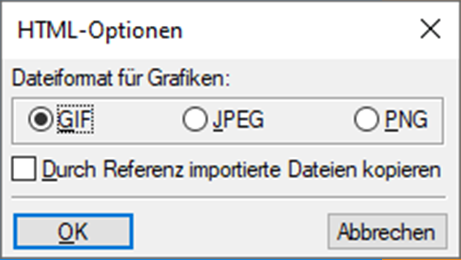
    Figure 3. HTML-Optionen
    FrameMaker-Dialogfeld mit HTML-Optionen
  2. Geben Sie das gewünschte Format für die Grafikdatei an. Sie können in den folgenden Formaten:

    • GIF eignet sich am besten für nicht fotografische Bilder mit nicht mehr als 256 Farben.

    • Das JPEG-Format eignet sich am besten für Bilder mit einer Vielzahl von Farbe, z. B. ein 24-Bit-Foto.

    • Das PNG-Format ist ein Public-Domain-Format, das immer mehr im Web weit verbreitet. Wie GIF wird es am besten für Bilder mit nicht mehr als 256 Farben.

  3. Klicken OK.

Angeben, dass durch Referenz importierte Grafiken kopiert werden und konvertiert

So geben Sie an, dass durch Referenz importierte Grafiken wird an das Zielziel kopiert:

  1. Wählen Sie Datei > Dienstprogramme > HTML Einrichten und klicken Sie auf Optionen.

  2. Wählen Sie Durch Referenz importierte Dateien kopieren.