Erfahren Sie, wie Sie in Adobe FrameMaker Tabellenstile erstellen, bearbeiten und löschen.
Einführung
Sie können bei der Vorlagengestaltung Tabellenstile umbenennen oder löschen. Sie können Tabellenstile auch umbenennen, wenn Sie einen vollständigen Katalog aus einer Vorlage kopieren möchten und ein Stil nicht überschrieben werden soll.
Das Löschen eines Stils aus einem Katalog wirkt sich nicht auf Tabellen mit diesem Stil aus; diese Tabellen weisen einfach einen Stil auf, der nicht im Katalog gespeichert ist. Wenn Sie den Stil dieser Tabellen ändern möchten, können Sie ihnen einen anderen Stil zuweisen.
Erstellen eines Tabellenstils
Gehen Sie wie folgt vor, um einen Tabellenstil zu erstellen:
-
Klicken Sie in eine Tabelle, deren Format dem zu erstellenden Format ähnelt. Je ähnlicher das vorhandene Format dem neuen Format ist, umso weniger Änderungen sind erforderlich.
-
Richten Sie die Zeilen und Spalten ein, indem Sie, wie erwünscht, Standard-, Kopf- und Fußzeilen hinzufügen oder löschen und Spalten anpassen.
-
Verwenden Sie dieTabellengestaltung, um die Eigenschaften der Tabelle zu ändern.
Bei Tabellenstilen müssen alle Eigenschaften angegeben sein. Wenn nicht für jede Einstellung ein Wert angegeben ist, wird eine entsprechende Warnmeldung angezeigt. Ändern Sie dann alleBeibehalten.
-
Verwenden Sie dieAbsatzgestaltung, um einen der folgenden Absatzstile zu erstellen oder zu ändern, die als Teil eines Tabellenstils gespeichert sind:
-
den Absatzstil des Titelabsatzes
-
den ersten Absatz in jeder Zelle der Überschriftenzeile
-
den ersten Absatz in jeder Zelle in den Textzeilen
-
den ersten Absatz in jeder Zelle in den Fußzeilen
-
-
Wenn die Tabelle Ihren Wünschen entspricht, geben Sie den Namen des neuen Tabellenstils im Feld "Stil“ ein.
-
KlickenStil erstellen.
Bearbeiten eines Tabellenstils
Gehen Sie wie folgt vor, um einen Tabellenstil zu bearbeiten:
-
Klicken Sie in eine Tabelle, deren Format Sie bearbeiten möchten.
-
Wählen Sie in derTabellengestaltungden Stil aus, den Sie von der Tabelle ändern möchtenStil.
Führen Sie diesen Schritt unbedingt aus, auch wenn Sie lediglich denselben Stil auswählen, der gerade angezeigt wird. Durch Auswählen eines Stils in der Dropdown-Liste wird sichergestellt, dass die gespeicherten Formateigenschaften angezeigt werden, nicht die irregulären Formatzuweisungen.
-
KlickenStil aktualisieren.
Löschen eines Tabellenstils
Gehen Sie wie folgt vor, um einen Tabellenstil zu löschen:
-
Klicken Sie imTabellenformatkatalogklicken Sie aufLöschen“.
-
Wählen Sie in der Auswahlliste den gewünschten Stil aus und klicken Sie aufLöschen. Wenn Sie möchten, können Sie weitere Stile löschen.
-
KlickenOK.
Zuweisen eines anderen Stils zu einer Tabelle
Wenn Sie einen anderen Tabellenstil zuweisen, ändern sich in der Tabelle nur die Eigenschaften, die dem Tabellenstil zugewiesen sind. Das heißt, keine der in der Tabelle vorgenommenen speziellen Einstellungen (z. B. Spaltenbreiten, Anzahl der Zeilen und Spalten oder Einstellungen aus dem Menü „Tabelle“) sind davon betroffen.
Durch den Stil für ein Tabellenelement wird ein bestimmtes Tabellenformat vorgeschlagen. Sie können jedoch beim Einfügen der Tabelle oder zu einem späteren Zeitpunkt einen anderen Stil zuweisen, ohne dass diese Änderung als irreguläre Formatzuweisung gilt. (Wenn Sie irreguläre Formatzuweisungen aus dem Dokument entfernen, wird die Tabelle nicht auf das ursprüngliche Format zurückgesetzt.) Wenn ein strukturiertes Dokument keinen Stil aufweist, der Ihren Anforderungen entspricht, muss der Entwickler der strukturierten Anwendung einen Stil neu definieren oder einen neuen Stil erstellen.
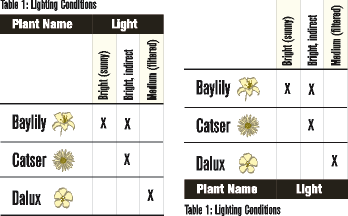
-
Klicken Sie in die Tabelle.
-
Wählen Sieein anderes Tabellenformat zuweisen.
-
Auswählen des Stils aus der TabelleStilund klicken Sie aufAnwenden.
Zuweisen eines Stils zu mehreren Tabellen
Sie können allen Tabellen im Dokument, allen Tabellen mit einem anderen Stil als der Auswahl oder allen Tabellen eines bestimmten Stils einen Stil zuweisen. Sie können z. B.Format Bin alle Tabellen, die derzeit mit Tags versehen sindFormat A.
-
Führen Sie eine der folgenden Aktionen aus, um eine Tabelle auszuwählen:
-
Um allen Tabellen im Dokument einen Stil zuzuweisen, klicken Sie in eine beliebige Tabelle.
-
Um einigen, aber nicht allen Tabellen einen Stil zuzuweisen, wählen Sie aufeinander folgende Tabellen oder Tabellenelemente im Dokument aus. Um mehrere Tabellen auszuwählen, müssen Sie deren Ankersymbole auswählen.
-
-
Wählen Sieein anderes Tabellenformat zuweisen.
-
Wählen Sie den gewünschten Stil in der Tabelle aus.Stilund wählen SieOptionen für globale Aktualisierungin der Dropdown-ListeBefehle.
-
Wählen Sie die neu zu formatierenden Tabellen aus, indem Sie eine der folgenden Aktionen ausführen:
-
Um allen Tabellen im Dokument ein neues Tag zuzuweisen, klicken Sie aufAlle Tabellen und Katalogeinträge.
-
Um den Tabellen in der Auswahl und allen Tabellen mit dem gleichen Stil ein neues Tag zuzuweisen, klicken Sie aufAlle übereinstimmenden Tags in der Auswahl.
-
Um allen Tabellen mit einem bestimmten Stil ein neues Tag zuzuweisen, wählen Sie einen Stil aus dem MenüAlle markiert.
-
-
KlickenAlle Eigenschaftender Anwendung im ElementVerwenden der Eigenschaften im Designer "Tabelle"und klicken Sie aufAktualisieren.
Neudefinieren von Tabellenstilen
Um einen Tabellenstil zu ändern, ändern Sie die Eigenschaften einer Tabelle und anschließend den entsprechenden Stil.
Zu den Eigenschaften, die auf den Stil angewendet werden, gehören die in derTabellengestaltungfestgelegten sowie die Standardwerte, die nicht in derTabellengestaltungfestgelegt sind – z. B. die Standardabsatzstile.
Darüber hinaus werden Eigenschaften, die in derTabellengestaltungfestgelegt sind (nicht jedoch die Standardeigenschaften, die in derTabellengestaltungnicht geändert werden), auf vorhandene Tabellen im Dokument angewendet, die denselben Stil aufweisen.
Gehen Sie wie folgt vor, um einen Tabellenstil neu zu definieren:
-
Klicken Sie in eine Tabelle, deren Stil Sie neu definieren möchten, und wählen Sie. Wenn die Tabelle, in die Sie geklickt haben, irreguläre Formatzuweisungen enthält, werden diese in derTabellengestaltungein anderes Tabellenformat zuweisen.
-
Wenn das geänderte Format auf dem Stil basieren soll (ohne irreguläre Formatzuweisungen), wählen Sie den Stil in der Tabelle ausStil" auch dann angezeigt, wenn der gewünschte Stil bereits in der TabelleStil“ ein.
-
Führen Sie eine der folgenden Aktionen durch:
-
Verwenden Sie dieTabellengestaltung, um eine der Einstellungen für dieGrundeinstellungen,Lineatur, oderSchattierung.
-
Ändern Sie die gewünschten Standardeinstellungen. z. B. die Anzahl der Zeilen und Spalten, die Spaltenbreite und den Absatzstil des Titels sowie des jeweils ersten Absatzes einer Spalte. Diese Einstellungen werden beim ersten Einfügen einer leeren Tabelle verwendet.
-
-
KlickenStil aktualisieren. Wenn eine der aktualisierten Tabellen irreguläre Formate aufweist, werden Sie in einem Meldungsfenster gefragt, ob diese entfernt werden sollen.
Ändern von Eigenschaften in mehreren Tabellenstilen
Sie können bestimmte Eigenschaften in mehreren Tabellenstilen gleichzeitig ändern. Sie können z. B. alle Tabellenstile von zentriert zu linksbündig ändern.
Gehen Sie wie folgt vor, um Eigenschaften in mehreren Tabellenstilen zu ändern:
-
Wählen Sie die Tabellen aus, deren Stile Sie neu definieren möchten, indem Sie einen der folgenden Schritte ausführen:
-
Um einen oder alle Tabellenstile im Dokument neu zu definieren, klicken Sie in eine beliebige Tabelle.
-
Um einige, aber nicht alle Tabellenstile im Dokument neu zu definieren, wählen Sie aufeinander folgende Tabellen aus, deren Stile Sie neu definieren möchten. (Um mehrere Tabellen auszuwählen, wählen Sie deren Ankersymbole aus.)
-
-
Zeigen Sie in derTabellengestaltungDie Eigenschaftengruppe aus, aus der Sie ein oder zwei Eigenschaften zuweisen möchten.
-
In strukturierten Dokumenten löschen Sie den Stilnamen aus der TabelleStilein, wenn das Feld nicht leer ist. Durch Löschen des Stilnamens wird das Feld aufBeibehalten, wodurch verhindert wird, dass FrameMaker die Stile der Formate ändert, die Sie aktualisieren.
-
Ändern Sie die Einstellungen wie gewünscht.
-
Wählen SieOptionen für globale Aktualisierungin der Dropdown-ListeBefehle.
-
Wählen Sie die Tabellenstile, denen Sie die Eigenschaften zuweisen möchten.
-
Klicken Sie auf die aktuelle Eigenschaftengruppe imEigenschaften verwendenund klicken Sie aufAktualisieren. Wenn eine der aktualisierten Tabellen irreguläre Formate aufweist, werden Sie in einem Meldungsfenster gefragt, ob diese entfernt werden sollen.
FrameMaker wendet die Eigenschaften auf die von Ihnen angegebenen Stile imTabellenformatkatalogsowie auf alle Tabellen im Dokument mit dem gleichen Stil an.