Erfahren Sie, wie Sie in Adobe FrameMaker die Lineatur und Schattierung in Tabellen einrichten.
Einführung
Beim Einfügen einer neuen Tabelle werden die Standardeinstellungen für Lineatur und Schattierung durch den Tabellenstil bestimmt. Sie können dieTabellengestaltungkönnen Sie die Lineatur- oder Schattierungseigenschaften eines Stils für bestimmte Tabellen ändern, die diesen Stil verwenden.
Benutzerdefinierte Lineatur-/Schattierungseinstellungen sind nicht auf Zeilen oder Spalten beschränkt und gehören nicht zum Tabellenstil. Wenn Sie die Lineatur oder Schattierung einer Tabelle ändern und der Tabelle später einen anderen Stil zuweisen, wird die benutzerdefinierte Lineatur oder Schattierung dadurch nicht überschrieben.
Einrichten von Lineatur und Schattierung in einem Tabellenstil
Gehen Sie wie folgt vor, um Lineatur und Schattierung in einem Tabellenstil einzurichten:
Klicken Sie in die Tabelle, die Sie ändern möchten, und wählen Sieein anderes Tabellenformat zuweisen.
Verwenden Sie eine oder mehrere der folgenden Methoden:
Im BildschirmLineaturderTabellengestaltunggeben Sie die Lineatur für Spalten, Textzeilen, Kopf- und Fußzeilen sowie die Umrandung an.
Im BildschirmSchattierungderTabellengestaltungdie Schattierung für Kopf- und Fußzeilen sowie für Textzeilen oder Spalten an. Sie können für die Kopf- und Fußzeile zwei verschiedene Farbschattierungen festlegen.
KlickenAnwenden.
Verwalten von Lineaturstilen für Tabellen
Sie können weitere Lineaturstile (z. B. doppelte, dicke oder dünne Lineaturen) erstellen und bearbeiten oder vorhandene Lineaturstile löschen. Wenn Sie einen Lineaturstil bearbeiten, gelten die Änderungen sowohl für die Standardlineatur als auch für die spezielle Lineatur, die diesen Stil verwendet.
Erstellen oder Ändern eines Tabellenlineaturstils
Gehen Sie wie folgt vor, um den Lineaturstil einer Tabelle zu erstellen oder zu ändern:
Wählen Sie. Über dieLineatur/Schattierungwird angezeigt:
Figure 1. Lineatur/Schattierung – Fenster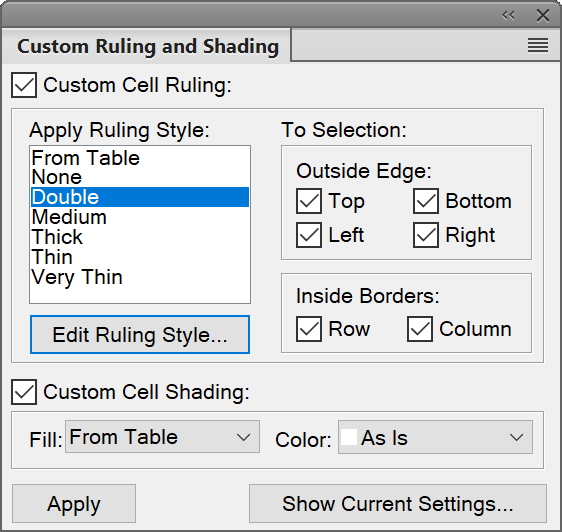
Wählen Sie einen Stil im KatalogLineaturstil anwendenAuswahlliste, die Sie bearbeiten möchten. Wenn Sie einen neuen Stil erstellen möchten, wählen Sie einen Stil, der Ihrem Stil ähnelt.
KlickenLineaturstil bearbeiten...Das DialogfeldLineaturstil ändernwird angezeigt:
Figure 2. Lineaturstil ändern – Dialogfeld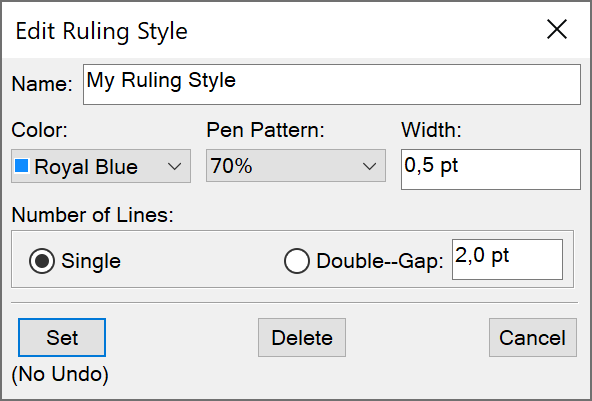
Wählen Sie eine Farbe und ein Muster und geben Sie die Breite für den Stil ein.
KlickenEinfachoderDouble, um eine einfache oder doppelte Linie anzugeben. Wenn Sie aufDoubleeinen Wert für den Abstand zwischen den Linien an.
Wenn Sie einen Stil erstellen, geben Sie einen Namen in das Feld "Nameund klicken Sie aufSetzen Sie für.
Löschen eines Tabellenlineaturstils
Gehen Sie wie folgt vor, um einen Tabellenlineaturstil zu löschen:
Wählen Sie.
Wählen Sie den Stil, den Sie löschen möchten, im Fenster "Lineaturstil anwendenAuswahlliste.
KlickenLineaturstil ändern. Über dieLineaturstil ändernwird angezeigt. Klicken Sie auf „Löschen. Wenn der Stil für die Standardlineatur einer Tabelle verwendet wurde, wird an den entsprechenden Positionen die Lineatur aufgehoben. Wurde der Stil für eine spezielle Lineatur verwendet, wird die Standardlineatur der Tabelle wiederhergestellt.
Verwalten von spezieller Lineatur und Schattierung in Tabellen
Die spezielle Schattierung einer Tabelle wird nicht als Teil des Tabellenstils gespeichert. Besteht zwischen dem Stil und den speziellen Einstellungen ein Konflikt, hat die spezielle Einstellung Vorrang.
Wählen Sie die Zellen, Zeilen oder Spalten aus, die Sie anpassen möchten.
Wählen Siewählen.
Führen Sie eine der folgenden Aktionen aus:
Geben Sie den Prozentwert für die Füllung und die Farbe der Schattierung an.
Wählen Sie einen speziellen Lineaturstil. Die Auswahlliste enthält die vordefinierten Lineaturstile des Dokuments.
Wählen SieVon Tabelle, um die spezielle Schattierung zu entfernen.
Deaktivieren Sie die Option, um unbeabsichtigte Änderungen zu verhindern.Benutzerdefinierte ZellenlineaturoderEigene Zellenschattierungund klicken Sie aufAnwenden.
Anzeigen der aktuellen Lineatur- und Schattierungseinstellungen einer Tabellenzeile, -spalte oder -zelle
Gehen Sie wie folgt vor, um die aktuellen Lineatur- und Schattierungseinstellungen einer Tabellenzeile, -spalte oder -zelle anzuzeigen:
Wählen Sie die Zeilen, Spalten oder Zellen aus, die Sie analysieren möchten.
Wählen Sieund klicken Sie aufAktuelle Einstellungen anzeigen.
Überprüfen Sie die Einstellungen und klicken Sie aufFertig“.
Wählen Sie im DialogfeldGemischtbedeutet, dass für die ausgewählten Zeilen/Spalten/Zellen mehrere spezielle Lineaturstile, Füllungen oder Farben verwendet werden.Von Tabellebedeutet, dass die ausgewählten Zellen die im Tabellenstil definierte Standardlineatur und -schattierung verwenden.