Erfahren Sie, wie Sie in Adobe FrameMaker mit Tabellenzeilen und -spalten arbeiten.
Sie können mit den Tabellenbefehlen von FrameMaker Zeilen und Spalten in Tabellen hinzufügen, löschen, kopieren, verschieben und ihre Größe ändern. Sie können Zeilen und Spalten auch über die Zwischenablage oder per Drag & Drop kopieren und einfügen.
Sie können Tabellenzeilen und -spalten nach Nummern oder Buchstaben sortieren. Sie können nach Datum oder Uhrzeit sortieren, wenn diese Informationen als Text in der Tabellen angegeben wurden.
Einfügen von Zeilen oder Spalten
Klicken Sie in die Zelle, neben der die Zeile oder Spalte hinzugefügt werden soll.
Wählen Sie. Über dieZeilen oder Spalten hinzufügenwird angezeigt.
Figure 1. Dialogfeld „Zeilen oder Spalten hinzufügen“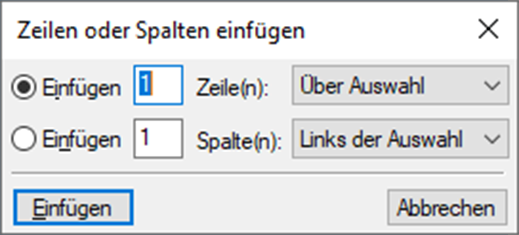
Geben Sie die Anzahl der Zeilen oder Spalten an, die Sie hinzufügen möchten, und geben Sie an, wo diese eingefügt werden sollen.
KlickenHinzufügen“.
Die neue Zeile bzw. Spalte erhält dieselben Eigenschaften wie die aktuelle Zeile bzw. Spalte.
Einfügen einer Zeile mithilfe des Elementkatalogs (strukturierte Dokumente)
Klicken Sie in derStrukturansichtauf die Stelle, an der Sie die Zeile hinzufügen möchten, wählen Sie im KatalogElementeund klicken Sie aufEinfügen.
Einfügen einer Tabellenzeile unter der aktuellen Zeile
TastaturbefehlStrg+Eingabetaste.
Die neue Zeile erhält dieselben Eigenschaften wie die vorherige.
Wenn sich die Einfügemarke in der letzten Zelle der letzten Zeile befindet, drücken SieTabulator, um eine neue Zeile am Ende der Tabelle zu erstellen.
Zeilen oder Spalten löschen
Wählen Sie die zu löschenden Zeilen oder Spalten. Achten Sie darauf, stets ganze Zeilen oder Spalten auszuwählen. Andernfalls wird der Inhalt der ausgewählten Zellen ohne vorherige Eingabeaufforderung gelöscht.
TastaturbefehlLöschenklicken Sie aufZellen aus Tabelle entfernenund klicken Sie aufLöschen.
Stattdessen können Sie auch die folgenden Verfahren verwenden, um eine Zeile oder Spalte zu entfernen:
Bewegen Sie den Mauszeiger über die Zeile oder Spalte, die Sie löschen möchten, und klicken Sie aufZeile löschenoderSpalte löschenin der Symbolleiste "Tabelle" ().
Klicken Sie mit der rechten Maustaste auf die Zeile oder Spalte, die Sie löschen möchten, und wählen Sieoder“ aus dem Kontextmenü.
Bewegen Sie den Mauszeiger über die Zeile oder Spalte, die Sie löschen möchten, und verwenden Sie die Escape-TastenfolgeEsc,T,R,D, um die Zeile zu löschen oderEsc,T,C,D, um die Spalte zu löschen.
Kopieren oder Verschieben von Zeilen oder Spalten
Verwenden des Menüs:
Wählen Sie die betreffenden Zeilen oder Spalten aus und führen Sie eine der folgenden Aktionen aus:
Wenn Sie die Zeilen oder Spalten kopieren möchten, wählen Sie.
Wenn Sie die Zeilen oder Spalten verschieben möchten, wählen Sieklicken Sie aufZellen aus Tabelle entfernenund klicken dann aufAusschneiden.
Klicken Sie an die Stelle, an der Sie die Zeilen oder Spalten einfügen möchten. Sie können sie entweder neben der aktuellen Zeile oder Spalte einfügen oder die aktuelle Zeile oder Spalte ersetzen.
Wenn Sie Zeilen oder Spalten in einer Tabelle überschreiben, ersetzen die Zellen in der Zwischenablage die aktuellen Zeilen oder Spalten gemäß der folgenden Regeln:
Stimmt die Anzahl von Zeilen oder Spalten in der Zwischenablage mit der Anzahl der ausgewählten Zeilen oder Spalten überein, werden diese vollständig ersetzt.
Sind in der Zwischenablage mehr Zeilen und Spalten enthalten als ersetzt werden sollen, wird nur die passende Anzahl von Zeilen oder Spalten eingefügt.
Wenn die Anzahl in der Zwischenablage kleiner ist als in der Auswahl, wird der Inhalt der Zwischenablage wiederholt, bis die Zeilen oder Spalten aufgefüllt sind.
Drag & Drop:
Wählen Sie eine Zeile bzw. Spalte oder mehrere, um sie zu verschieben.
Ziehen Sie die Zeilen oder Spalten an den gewünschten Speicherort.
Um die Zeilen oder Spalten zu kopieren, behalten Sie dieStrgdrücken, während Sie sie ziehen.
Um Zeilen oder Spalten zu verschieben bzw. zu kopieren, legen Sie sie ab.
Wenn Sie eine Zeile mit der „Drag-and-Drop“-Funktion bewegen, ersetzt die gezogene Zeile die darunterliegende Zeile. Auch ersetzt die gezogene Spalte die Spalte rechts, wenn Sie eine Spalte ziehen und ablegen.
Um die Zeile (unten) oder Spalte (rechts) beizubehalten, behalten Sie dieUmschalttastedrücken, während Sie ziehen und ablegen.
Neuordnen von Zeilen oder Spalten
Wählen Sie die Zeilen bzw. Spalten aus, die in der Tabelle neu geordnet werden sollen.
Halten Sie dieUmschalttasteund ziehen Sie die Zeilen oder Spalten per Drag & Drop an die gewünschte alternative Position in der Tabelle.
Ändern der Spaltengröße durch Ziehen mit der Maus
Um die Spaltenbreite zu ändern, wählen Sie eine Zelle in der Spalte aus und ziehen den Auswahlpunkt, bis die Spalte die gewünschte Breite hat. Verändern der Größe mehrerer ausgewählter Spalten
So verschieben Sie die Begrenzungslinie zwischen zwei Spalten, sodass die eine Spalte breiter und die andere schmaler wird:alt-Taste beim Ziehen eines Auswahlpunktes gedrückt. Die Gesamtbreite der Tabelle wird dadurch nicht verändert.
Angeben einer genauen Spaltenbreite
Wählen Sie in den zu ändernden Spalten einzelne Zellen aus (zum Ändern einer einzelnen Spalte müssen Sie nur in die Spalte klicken) und wählen Sie, oder klicken Sie mit der rechten Maustaste, und wählen SieSpaltenbreite ändern.
Note: Wenn Sie in der WYSIWYG-Ansicht des strukturierten FrameMaker-Formats arbeiten, können Sie mit der rechten Maustaste auf die Tabellenzelle klicken undwählen.Führen Sie eine der folgenden Aktionen aus:
Um einen Wert für die Breite anzugeben, klicken Sie aufBis Breiteund geben Sie den Wert ein.
Wenn Sie die Breite auf einen bestimmten Prozentsatz des ursprünglichen Werts setzen möchten, klicken Sie aufNach Skalierungund geben Sie einen Prozentsatz ein.
Wenn Sie dieselbe Breite wie bei einer anderen Spalte in der Tabelle verwenden möchten, klicken Sie aufBis Spaltenbreiteund geben Sie die Spaltennummer ein.
Wenn die Spalten gleichmäßig auf eine bestimmte Gesamtbreite aufgeteilt werden sollen, klicken Sie aufGleiche Breite mit insgesamtund geben Sie die Gesamtbreite ein.
Wenn Sie bei einer neuen Gesamtbreite die Spaltenproportionen beibehalten möchten, klicken Sie aufSkalieren auf Gesamtbreiteund geben Sie die Gesamtbreite ein.
Um die Breite des breitesten Absatzes oder Rahmens in den ausgewählten Zellen anzupassen, klicken Sie aufAuf Breite des Inhalts der ausgewählten Zellenund geben Sie eine maximale Breite ein.
KlickenGröße ändern.
Kopieren und Einfügen einer Spaltenbreite
Klicken Sie in die Spalte, deren Breite Sie kopieren möchten.
Wählen Sie.
Klicken Sie in die Spalte, die Sie ändern möchten, und wählen Sie. Dabei wird nur die Spaltenbreite übernommen, die Inhalte der Zellen bleiben unverändert.
Zeilengröße durch Ziehen mit der Maus ändern
Um die Zeilenhöhe zu ändern, wählen Sie eine Zelle in der Zeile aus und ziehen den Auswahlpunkt, bis die Zeile die gewünschte Größe hat. Wählen Sie mehrere Zeilen aus, um sie gemeinsam zu skalieren.
Anpassen der Höhe von Zeilen
Die Höhe einer Zeile passt sich automatisch an den Zelleninhalt an. Sie können sie jedoch noch weiter vergrößern.
Klicken Sie in die Zeile, deren Höhe Sie ändern möchten, und wählen Sie.
Geben Sie die minimale und maximale Zeilenhöhe ein und klicken Sie aufSetzen Sie für.
Zuweisen derselben Höhe zu allen Zeilen
Bestimmen Sie die Höhe der höchsten Zeile in der Tabelle: Halten Sie die Taste gedrückt.alt+Umschalttaste, während Sie einen Auswahlrahmen um die Zeile zeichnen.
Achten Sie auf die in der Statuszeile angezeigte Höhe.
Wählen Sie die gesamte Tabelle aus und wählen Sie.
Geben Sie den zuvor notierten Wert als minimale Zeilenhöhe ein und klicken Sie aufSetzen Sie für.